
ASUS ROG Rapture GT-AC2900 Инструкция
PDF руководство · 140 страниц
Русский


Быстрая проверка
Неверный ответ, попробуйте еще раз.
Общайтесь с руководством по ASUS ROG Rapture GT-AC2900 с помощью ИИ
Получайте мгновенные ответы от ИИ из руководства по ASUS ROG Rapture GT-AC2900
Задайте любой вопрос о ASUS ROG Rapture GT-AC2900. Ответы основаны на этом руководстве с указанием соответствующих страниц.
Задать вопрос
Вы рекомендуете ROG Rapture GT-AC2900?
Да НетЧасто задаваемые вопросы
Включите маршрутизатор и подключите модем к порту WAN с помощью прилагаемого сетевого кабеля. Проверьте светодиоды модема, чтобы убедиться в активном соединении. Затем откройте браузер; веб-интерфейс должен запуститься автоматически. Если нет, посетите http://router.asus.com, установите пароль маршрутизатора и следуйте инструкциям на экране.
Этот ответ полезен?
Если страница настройки маршрутизатора не запускается автоматически, вручную введите http://router.asus.com в браузере. Это рекомендуемый запасной вариант в инструкциях по настройке, и он поможет вам продолжить настройку пароля и беспроводной конфигурации.
Этот ответ полезен?
GT-AC2900 поддерживает Wi-Fi 2.4 ГГц и 5 ГГц. Во время настройки подключитесь к SSID по умолчанию, указанному на этикетке маршрутизатора, затем переключитесь на уникальные SSID и установите пароли для лучшей безопасности.
Этот ответ полезен?
Разместите маршрутизатор в централизованном месте для максимального покрытия. Держите его подальше от металлических препятствий и прямых солнечных лучей. Также избегайте размещения его рядом с устройствами, которые могут вызывать помехи, так как они могут способствовать потере сигнала или нестабильной работе.
Этот ответ полезен?
Да. Если ваше интернет-соединение использует DSL, для правильной настройки маршрутизатора требуются имя пользователя и пароль, предоставленные вашим интернет-провайдером. Сохраните эти данные перед началом настройки.
Этот ответ полезен?
Установите пароль маршрутизатора для предотвращения несанкционированного доступа. Для безопасности Wi-Fi измените SSID по умолчанию на уникальный SSID и установите надежные пароли для сетей 2.4 ГГц и 5 ГГц. Запись окончательных настроек также может помочь при последующих изменениях.
Этот ответ полезен?
Преимущества и Недостатки
Преимущества

- Двухдиапазонная настройка Wi-Fi поддерживает отдельные сети 2.4 ГГц и 5 ГГц для гибкой производительности.
- Понятные элементы управления на устройстве и светодиоды (WAN, Wi-Fi, питание, сброс) помогают быстро подтвердить подключение.
- Настройка через веб-интерфейс упрощена и может быть доступна через http://router.asus.com при необходимости.
- Включает порты USB 2.0 и USB 3.0 для расширения сети и возможностей совместного использования.
- Рекомендации по безопасности практичны: установите пароль маршрутизатора и используйте уникальный SSID.
Недостатки

- Лучшие результаты беспроводной связи зависят от размещения, включая удаление от металлических препятствий и прямых солнечных лучей.
- Для DSL-интернета вам нужны учетные данные провайдера (имя пользователя и пароль) для правильной настройки маршрутизатора.
- Настройка может не запускаться автоматически во всех браузерах, что требует ручного доступа к http://router.asus.com.
- Вам предписано использовать только входящий в комплект адаптер, что ограничивает сторонние варианты питания.
- Подчеркивается избегание помех, что может потребовать перемещения маршрутизатора подальше от определенной электроники.
Товар Характеристики
Модем
Н/Д
WAN
1x 1000Base-T
LAN
4x 1000Base-T
Беспроводная связь
WLAN 802.11a/b/g/n/ac/h (Wi-Fi 5), одновременная
Скорость передачи данных
750 Мбит/с (2.4 ГГц), 2 167 Мбит/с (5 ГГц)
Безопасность
64/128-битный WEP, WPA, WPA2, WPS
Антенны
3x внешние
Порты
1x USB-A 3.0, 1x USB-A 2.0
Потребляемая мощность
не указано (потребление, работа), не указано (макс. мощность блока питания)
Размеры
221x169x111 мм
Дополнительные функции
IPv6, TPC/DFS, MU-MIMO, LACP, Mesh (общий диапазон), VPN passthrough (PPTP/L2TP/IPSec), поддержка мобильных модемов (3G/4G), преключатель WLAN вкл/выкл, переключатель подсветки вкл/выкл
Поддержка диапазонов
Dual Band (одновременный), Mesh (общий диапазон)
Гарантия производителя
два года
Описание продукта
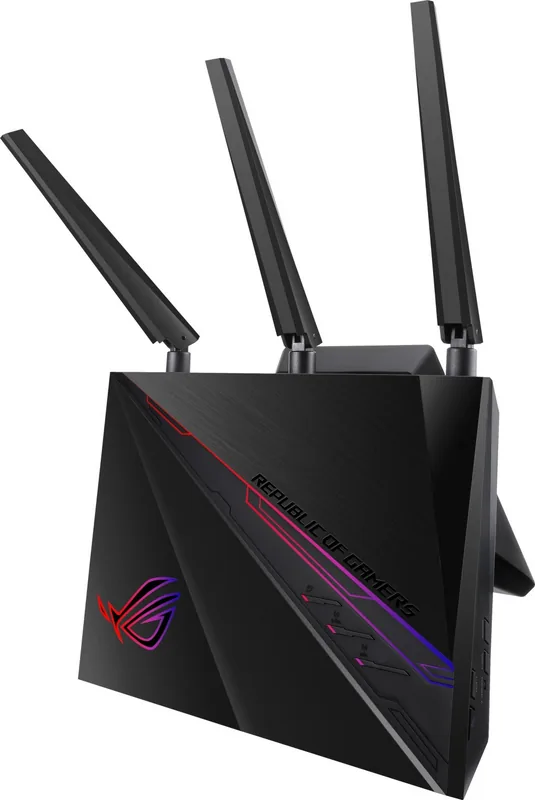
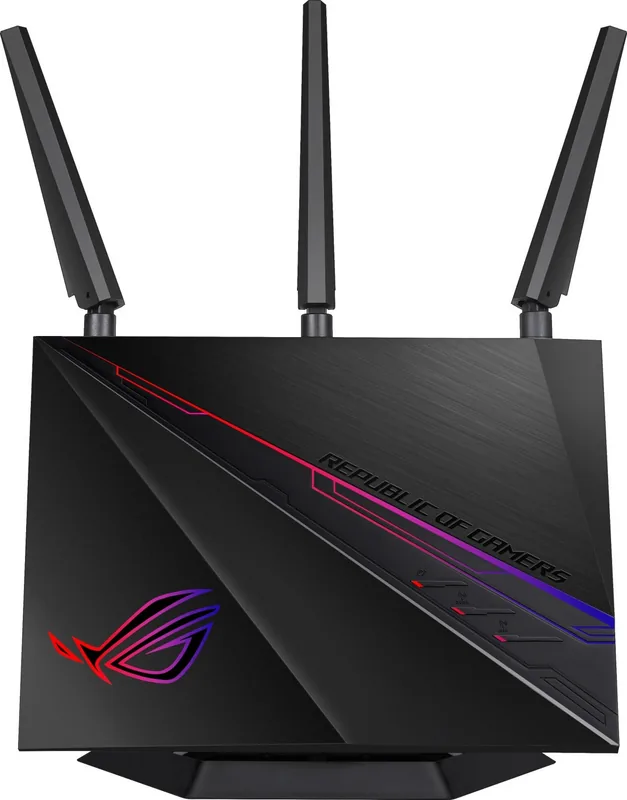
ASUS ROG Rapture GT-AC2900: Двухдиапазонный игровой маршрутизатор, созданный для быстрой и надежной настройки (Руководство по ASUS ROG Rapture GT-AC2900)
Если вам нужен маршрутизатор, который готов к играм прямо из коробки, ASUS ROG Rapture GT-AC2900 - отличный выбор. Разработанный как двухдиапазонный маршрутизатор для балансирования повседневной скорости с высокопроизводительной беспроводной связью, он обеспечивает более плавные соединения для потоковой передачи, соревновательных игр и загруженных домашних сетей.
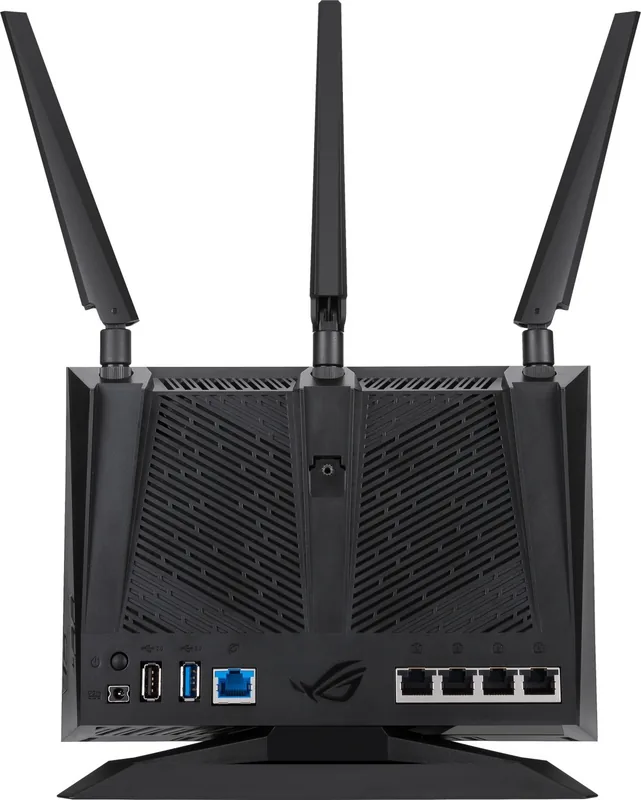
Что сразу бросается в глаза, так это внимание к практичности использования. Аппаратная компоновка включает в себя основные элементы управления, такие как включение/выключение Wi-Fi, WPS, кнопку сброса и индикаторы состояния, которые помогают с первого взгляда подтвердить активность соединения. Со стороны ROG, кнопка ROG Boost сигнализирует о геймерском подходе, в то время как маршрутизатор также предоставляет порты USB 2.0 и USB 3.0 для расширения возможностей подключения и обмена данными в вашей сети.
Выход в сеть прост, независимо от того, предпочитаете ли вы проводное или беспроводное подключение. Вы можете подключить модем к порту WAN с помощью прилагаемого сетевого кабеля, затем включить оба устройства и проверить светодиоды модема, чтобы убедиться, что соединение активно. Для настройки веб-интерфейс должен автоматически запуститься в вашем браузере; если этого не происходит, вы можете ввести http://router.asus.com для продолжения. Также подчеркивается быстрая настройка пароля для снижения риска несанкционированного доступа.
Для Wi-Fi маршрутизатор поддерживает отдельные сети 2.4 ГГц и 5 ГГц. Во время настройки вы подключитесь к SSID по умолчанию, указанному на этикетке маршрутизатора, затем рекомендуется переключиться на уникальный SSID и установить пароль для лучшей безопасности. Отслеживание окончательного имени маршрутизатора, паролей и обоих SSID значительно упрощает последующее устранение неполадок.
Ключевые результаты
- Двухдиапазонная настройка Wi-Fi для сетей 2.4 ГГц и 5 ГГц с четкими указаниями по SSID и паролю.
- Простая настройка через веб-интерфейс, включая запасной вариант с http://router.asus.com, если автоматический запуск не удался.
- Встроенные элементы управления, такие как включение/выключение Wi-Fi, WPS и индикаторы состояния, для более быстрого устранения неполадок.
- Практичные возможности расширения с портами USB 2.0 и USB 3.0.
- Привычки, способствующие высокой надежности: обновления прошивки, тщательное размещение вдали от источников помех.
Примечания для лучшей производительности
Разместите маршрутизатор по центру и держите его подальше от металлических препятствий и прямых солнечных лучей. Для уменьшения проблем с беспроводной связью избегайте помех от соседних устройств, которые могут нарушать сигналы 2.4 ГГц, и обновляйте прошивку до последней версии ASUS. Также используйте только входящий в комплект адаптер питания, чтобы избежать повреждений.
Поиск: 67 732 Инструкции онлайн


Введите бренд или модель
Leonie Hartmann
10 месяцев назад
Действительно ли игровая функция роутера полезна, и будут ли радиус действия и скорость Wi-Fi такими же хорошими, как заявлено?
Manual.ly
10 месяцев назад
Игровые функции в основном предназначены для улучшения отклика (например, за счет приоритизации/QoS и опций сниженной задержки). Эффекты могут варьироваться в зависимости от вашей интернет-линии, устройства и расстояния, поэтому нет универсальной гарантии, что вы заметите существенную разницу. Что касается производительности Wi-Fi, многие пользователи сообщают о более сильном покрытии 2,4 ГГц и более надежном радиусе действия по сравнению со старыми маршрутизаторами, особенно при использовании в качестве основного устройства с правильным проводным подключением WAN. Если вы хотите получить максимальную пропускную способность, подключите маршрутизатор к быстрому модему/мосту и используйте Ethernet везде, где это возможно. Также настройте параметры канала и безопасности для вашей среды.