Manual.ly Logo

ATEN CS52DP Инструкция

0,0 · 0 Рейтинги

PDF руководство · 2 страниц

Русский

M: QW-35-FL
страница

/ 2

Loading...
db48b9d97d430fbbbd6262cde14dc087e1ef page 1
USB
DP
11
Audio
Audio
or
2a
USB
3
DP
Audio
USB
USB
Audio
Audio
Audio
USB-C Device
Keyboard
Mouse
Monitor
Speakers
Mic
Power Adapter
2b
133
2
14
15
16
17
1
1
A
Hardware Review
B
Installation
2-Port USB-C DisplayPort Hybrid Cable
KVM Switch
Quick Start Guide
CS52DP
Support and Documentation Notice
All information, documentation, fi rmware,
software utilities, and specifi cations contained in
this package are subject to change without prior
notifi cation by the manufacturer.
To reduce the environmental impact of our
products, ATEN documentation and software can
be found online at
http://www.aten.com/download/
Technical Support
www.aten.com/support
Scan for more information
Package Contents
1 CS52DP 2-Port USB-C DisplayPort
Hybrid Cable KVM Switch
1 user instructions
ATEN Website
To prevent damage to your installation from power
surges or static electricity, it is important that all
connected devices are properly grounded.
© Copyright 2022 ATEN
®
International Co. Ltd.
ATEN and the ATEN logo are registered trademarks of ATEN International Co., Ltd.
All rights reserved. All other trademarks are the property of their respective owners.
Part No. PAPE-1223-W60G Released:02/2022
Side View
Top View
2-портовый KVM-переключатель CS52DP с гибридными кабелями USB-C/DisplayPort
A
Обзор оборудования
Вид сбоку
1
Порт питания Micro USB-B
Вид сверху
1
Индикаторы портов
2
Консольные порты
3
Пульт удаленного
переключения порта
4
Разъем USB-A
B
Установка
1
Подсоедините USB-клавиатуру, USB-мышь, монитор с DisplayPort, микрофон
и динамики к соответствующим портам на CS52DP.
Примечание: Порты USB-A могут использоваться для обмена данными
с периферийными USB-устройствами. Подключите периферийные USB-
устройства, а также USB-клавиатуру или USB-мышь к USB-концентратору, а
затем подсоедините USB-концентратор к портам USB-A.
2a
Подсоедините разъемы звука, DisplayPort и USB-A встроенных KVM-кабелей
к соответствующим портам на устанавливаемом компьютере.
2b
Подсоедините разъемы звука и USB-C встроенных KVM-кабелей к
соответствующим портам на устанавливаемом устройстве с USB-C.
3
(Дополнительно) Для получения питания от другого источника (напр., ПК,
USB-концентратора, USB-адаптера питания 5В пост. тока) подсоедините его
к порту питания Micro USB-B с помощью кабеля Micro USB-B.
Примечание: Кабель Micro USB-B не входит в комплект поставки.
Дополнительные сведения можно получить у местного поставщика.
C
Эксплуатация
Для переключения KVM-управления между двумя компьютерами используется
пульт удаленного переключения порта. Индикатор выбранного порта горит
зеленым.
www.aten.com
5
Разъем DisplayPort
6
Звуковые разъемы
7
Разъем USB-C
Interruttore KVM per cavo ibrido DisplayPort USB C a 2 porte CS52DP
A
Revisione Hardware
Vista laterale
1
Porta di alimentazione USB Micro-B
Vista dall'alto
1
LED della porta
2
porte console
3
selettore della porta remota
4
Connettore USB tipo A
B
Installazione
1
Connetti il mouse USB, la tastiera USB, lo schermo DisplayPort, microfono, e gli
altoparlanti alle loro rispettive porte sul CS52DP.
Nota: Le porte USB di tipo A si possono usare per condividere periferiche USB.
Connetti le periferiche USB e la tastiera USB o il mouse USB a un hub USB, e poi
connetti il hub USB a una delle porte USB di tipo A.
2a
Attacca i connettori DisplayPort, USB di tipo A, e audio dei cavi KVM inclusi alle loro
rispettive porte sul computer che stai installando.
2b
Attacca i connettori USB-C e audio dei cavi KVM inclusi alle loro rispettive porte del
dispositivo USB-C che stai installando.
3
(Facoltativo) Attacca un cavo USB Micro-B alla porta di alimentazione USB Micro-B
per alimentare da un’altra fonte USB (per esempio un PC, un bivio USB, un
adattatore DC 5V USB).
Nota: Il cavo USB Micro-B non è compreso nella confezione. Per ulteriori
informazioni contatta il tuo rivenditore locale.
C
Funzionamento
Premi il selettore della porta remota per far passare il controllo KVM da un computer
all’altro. La porta LED per la porta selezionata si illumina di verde.
www.aten.com
5
Connettore DisplayPort
6
connettori audio
7
Connettore USB-C
Conmutador KVM de cable híbrido DisplayPort USB-C de 2 puertos CS52DP
A
Revisión del hardware
Vista lateral
1
Puerto de alimentación USB Micro-B
Vista superior
1
LED de puerto
2
Puertos de consola
3
selector de puerto remoto
4
Conector USB Tipo-A
B
Instalación
1
Conecte el ratón USB, el teclado USB, el monitor DisplayPort, el micrófono y los
altavoces en sus respectivos puertos en el CS52DP.
Nota: Los puertos USB Tipo-A se pueden utilizar para compartir periféricos USB.
Conecte los periféricos USB y el teclado USB o el ratón USB en un concentrador
USB y luego conecte el concentrador USB en uno de los puertos USB Tipo-A.
2a
Enchufe los conectores DisplayPort, USB Tipo-A y de audio de los cables KVM
adjuntos en los respectivos puertos del ordenador que esté instalando.
2b
Enchufe los conectores USB-C y de audio de los cables KVM adjuntos en los
respectivos puertos del dispositivo USB-C que esté instalando.
3
(Opcional) Conecte un cable USB Micro-B al puerto de alimentación USB Micro-B
para obtener energía adicional de otra fuente de alimentación (es decir, PC,
concentrador USB o adaptador de corriente USB 5V CC).
Nota: El cable USB Micro-B no está incluido en este envase. Póngase en contacto
con su distribuidor local para obtener más información.
C
Funcionamiento
Pulse el selector de puerto remoto para cambiar el control KVM entre los dos
ordenadores. El LED del puerto seleccionado se ilumina en verde.
www.aten.com
5
Conector DisplayPort
6
conectores de audio
7
Conector USB-C
CS52DP 2-Port USB-C DisplayPort Hybrid Kabel KVM Switch
A
Hardware Übersicht
Seitenansicht
1
USB Micro-B Netzanschluss
Ansicht von oben
1
Anschluss LEDs
2
Konsolenanschlüsse
3
Remote-Port-Wähler
4
USB Typ-A Anschluss
B
Installation
1
Schließen Sie die USB-Maus, die USB-Tastatur, den DisplayPort Monitor, das Mikrofon
und die Lautsprecher an die entsprechenden Anschlüsse des CS52DP an.
Hinweis: Die USB Typ-A Anschlüsse können für USB-Peripherie-Freigabe verwendet
werden. Schließen Sie die USB-Peripheriegeräte und die USB-Tastatur oder USB-
Maus an einen USB-Hub an, und verbinden Sie den USB-Hub dann mit einem der
USB Typ-A Anschlüsse.
2a
Verbinden Sie die DisplayPort-, USB Typ-A- und Audio-Anschlüsse der
angeschlossenen KVM-Kabel mit den entsprechenden Anschlüssen am zu
installierenden Computer.
2b
Verbinden Sie die USB-C und Audio-Anschlüsse der angeschlossenen KVM-Kabel
mit den entsprechenden Anschlüssen am zu installierenden USB-C Gerät.
3
(Optional) Schließen Sie ein USB Micro-B Kabel an den USB Micro-B Stromanschluss
an, um eine zusätzliche Stromversorgung von einer anderen USB-Stromquelle zu
erhalten (z.B. PC, USB-Hub oder DC 5V USB-Netzteil).
Hinweis: Das USB Micro-B Kabel ist nicht im Lieferumfang enthalten. Bitte
kontaktieren Sie Ihren Händler vor Ort, um weitere Informationen zu erhalten.
C
Bedienung
Drücken Sie den Remote-Port-Wähler, um die KVM Steuerung zwischen den beiden
Computern umzuschalten. Die Anschluss-LED für den ausgewählten Anschluss leuchtet
grün.
www.aten.com
5
DisplayPort Anschluss
6
Audioanschlüsse
7
USB-C Anschluss
Commutateur KVM à câble hybride et DisplayPort USB-C 2-ports CS52DP
A
Présentation du matériel
Vue latérale
1
Port électrique USB micro-B
Vue de haut
1
LEDs de port
2
ports de console
3
Sélecteur de port à distance
4
Connecteur USB type-A
B
Installation
1
Connectez la souris USB, le clavier USB, l’écran à DisplayPort, le microphone et les
haut-parleurs dans leurs ports respectifs sur le CS52DP.
Remarque : Les ports USB type-A peuvent être utilisés pour le partage des appareils
USB. Connectez les appareils USB et le clavier USB ou la souris USB dans un hub
USB, puis connectez le hub USB dans un des ports USB type-A.
2a
Connectez les connecteurs DisplayPort, USB Type-A et audio des câbles KVM reliés
dans leurs ports respectifs sur l’ordinateur que vous installez.
2b
Connectez les connecteurs USB-C et audio des câbles KVM reliés dans leurs ports
respectifs sur l’appareil USB-C que vous installez.
3
(Facultatif) Connectez un câble USB Micro-B dans le port électrique USB Micro-B
pour obtenir une alimentation électrique supplémentaire depuis une autre source
électrique USB (comme un PC, un hub USB ou un adaptateur électrique USB 5V
CC).
Remarque : Le câble USB Micro-B n’est pas inclus dans l’emballage. Veuillez
contacter votre vendeur local pour plus d’informations.
C
Fonctionnement
Appuyer sur le sélecteur de port à distance pour faire basculer la commande KVM entre
les deux ordinateurs. La LED du port sélectionné s’allume en vert.
www.aten.com
5
Connecteur DisplayPort
6
Connecteurs audio
7
Connecteur USB-C
CS52DP 2-Port USB-C DisplayPort Hybrid Cable KVM Switch
A
Hardware Review
Side View
1
USB Micro-B power port
Top View
1
port LEDs
2
console ports
3
remote port selector
4
USB Type-A connector
B
Installation
1
Connect the USB mouse, USB keyboard, DisplayPort monitor, microphone, and
speakers into their respective ports on the CS52DP.
Note: The USB Type-A ports can be used for USB peripheral sharing. Connect the
USB peripherals and the USB keyboard or USB mouse into a USB hub, and then
connect the USB hub into one of the USB Type-A ports.
2a
Connect the DisplayPort, USB Type-A, and audio connectors of the attached KVM
cables into their respective ports on the computer that you are installing.
2b
Connect the USB-C and audio connectors of the attached KVM cables into their
respective ports on the USB-C device that you are installing.
3
(Optional) Connect a USB Micro-B cable into the USB Micro-B power port to get
additional power supply from another USB power source (i.e. PC, USB hub, or DC 5V
USB power adapter).
Note: The USB Micro-B cable is not included in the package. Please contact your
local dealer for more information.
C
Operation
Press the remote port selector to switch KVM control between the two computers. The
port LED for the selected port lights green.
www.aten.com
5
DisplayPort connector
6
audio connectors
7
USB-C connector

Общайтесь с руководством по ATEN CS52DP с помощью ИИ

Получайте мгновенные ответы от ИИ из руководства по ATEN CS52DP

Задайте любой вопрос о ATEN CS52DP. Ответы основаны на этом руководстве с указанием соответствующих страниц.

Задать вопрос

0/1000

Вы рекомендуете CS52DP?

Да Нет

Часто задаваемые вопросы

A

Он контролирует два отдельных компьютера от одного набора периферийных устройств, позволяя вам переключаться между ними быстро.

Этот ответ полезен?

A

Нажмите дистанционный селектор портов, расположенный на передней панели, чтобы мгновенно переключать управление между подключенными системами.

Этот ответ полезен?

A

Передняя панель оснащена консольными портами, аудио разъемами и дистанционным селектором портов с индикаторами LED для статуса.

Этот ответ полезен?

A

Нет, кабель питания Micro-B не входит в стандартный комплект, поэтому вам может потребоваться приобрести его отдельно.

Этот ответ полезен?

A

Да, вы можете подключить дополнительные устройства к USB-хабу и связать этот хаб с портами USB Type-A для обмена.

Этот ответ полезен?

A

Индикатор LED выбранного порта загорается зеленым, чтобы обеспечить визуальное подтверждение активного подключения.

Этот ответ полезен?

A

Да, все подключенные устройства должны быть должным образом заземлены для предотвращения повреждений от статического электричества или скачков напряжения.

Этот ответ полезен?

M: QW-35-FL

Преимущества и Недостатки

Преимущества

  • Поддерживает входы DisplayPort и USB-C бесшовно для универсального подключения.
  • Включает аудио разъемы для обмена микрофонами и динамиками между машинами.
  • Легкое переключение с дистанционным селектором портов и визуальными зелеными индикаторами LED.
  • Порты USB Type-A позволяют делиться USB-периферией для принтеров и накопителей.
  • Объединяет рабочее пространство, используя единую настройку клавиатуры и монитора для двух ПК.
VS

Недостатки

  • Кабель питания Micro-B не входит в коробку комплекта с устройством.
  • Требует специфические гибридные кабели для устройств DisplayPort и USB-C для работы.
  • Ограничено только двумя компьютерными системами для обмена управлением одновременно.
  • Требуется правильное заземление для предотвращения повреждений от статического электричества или скачков.
  • Дистанционный селектор портов может потребовать протягивания руки, если устройство установлено далеко.
M: QW-35-FL

Товар Характеристики

Тип

KVM-коммутатор

Порты

2 (1x DisplayPort 1,2, 1x USB-C)

Видеовыход

DisplayPort 1,2

Клавиатура/Мышь

2x USB-A

Аудио

2 разъема 3,5 мм

Сеть

Нет данных

Разрешение

4096x2160@60 Гц

Переключение

Проводной (Дистанционная кнопка)

M: QW-35-FL

Описание продукта

Повысьте производительность работы с несколькими компьютерами с устройством ATEN

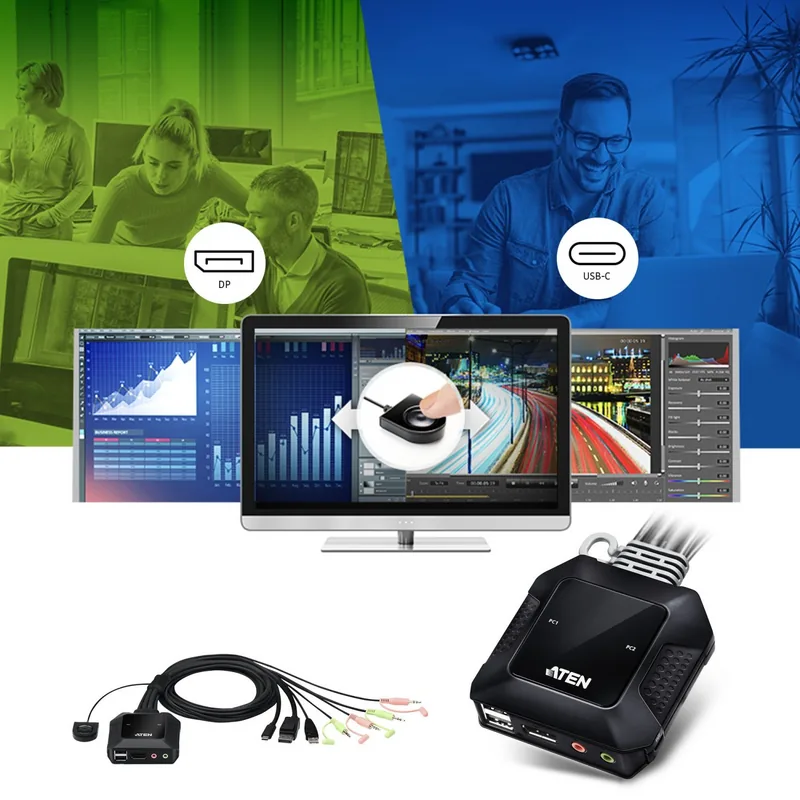
В сегодняшней быстроразвивающейся цифровой среде управление множеством устройств без загромождения является необходимым. ATEN 2-порта USB-C DisplayPort гибридный кабель KVM-переключатель предлагает элегантное решение для пользователей, нуждающихся в бесшовном управлении двумя отдельными компьютерами из одного набора периферийных устройств. Будь вы профессиональным разработчиком, управляющим кодом на различных машинах, или энтузиастом домашнего офиса, совмещающим рабочие и личные системы, этот переключатель эффективно объединяет ваше рабочее пространство. Он выделяется как универсальный инструмент, предназначенный для значительного упрощения сложных установок.

Бесшовные стандарты подключений

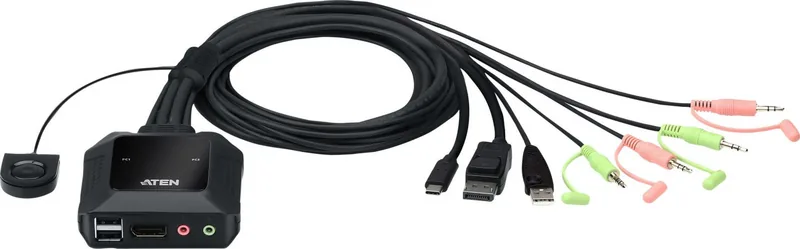
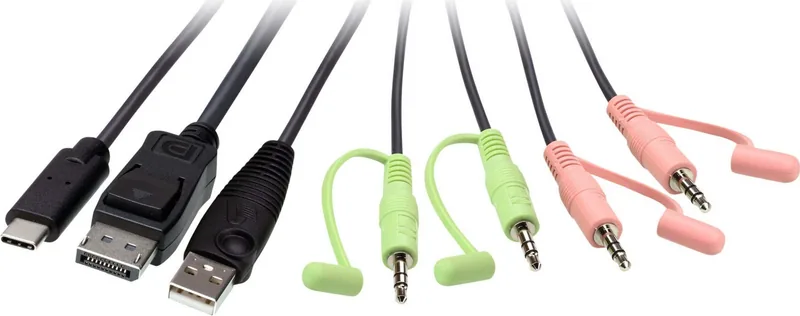
Это устройство подключается непосредственно к системным блокам с использованием гибридных кабелей, поддерживающих несколько типов сигналов эффективно. Одна сторона использует DisplayPort, USB-A и аудио для стандартных компьютеров, в то время как другая поддерживает высокоскоростной USB-C для современных ноутбуков и док-станций. Аудио-подключение полностью интегрировано, позволяя вам делиться динамиками и микрофонами между обеими системами без отключения физических кабелей. У вас просто есть один монитор, клавиатура и мышь, а переключатель обрабатывает логику маршрутизации для вас идеально. Это гарантирует, что ваш стол остается чистым и аккуратным.

Расширенные функции и установка

Настройка проста, once вы четко понимаете расположение портов. Вы подключаете монитор, клавиатуру, мышь и аудиооборудование к консольным портам на лицевой панели устройства. Критически важно, что порты USB Type-A позволяют делиться периферийными устройствами помимо клавиатур. Вы можете подключать дополнительные устройства, такие как принтеры или накопители, к USB-хабу и связывать этот хаб с портом для их разделения между машинами. Для оптимальной производительности, особенно с энергоемкими устройствами USB-C, подключение внешнего источника питания через порт Micro-B высоко рекомендуется.

Меры безопасности

Для безопасности убедитесь, что все подключенные устройства должным образом заземлены, чтобы избежать повреждений от статического электричества или скачков напряжения. Это критически важно для предотвращения электрических проблем во время работы. Переключение между системами интуитивно и быстро для конечного пользователя. Дистанционный селектор портов, расположенный на передней панели, позволяет вам мгновенно переключать управление. Когда определенный порт активен, соответствующий светодиодный индикатор загорается зеленым, обеспечивая четкое визуальное подтверждение. Это устраняет догадки и экономит ценное время при переходе между задачами или эффективном тестировании окружений.

Примечания по внедрению

Обеспечьте надлежащую вентиляцию вокруг устройства. Не ставьте другие предметы сверху на корпус, чтобы избежать перегрева. Адаптер питания требует стабильного соединения 5V DC для наилучших результатов. Регулярно проверяйте кабели на износ или повреждение. Надежно закрепите все соединения, чтобы предотвратить нечеткие сигналы.

Вывод об эффективности

Снижая загромождение кабелями и повышая эффективность, этот KVM-переключатель доказывает свою ценность в любой профессиональной установке сегодня. Он поддерживает различные устаревшие и современные стандарты подключения, сохраняя качество звука и производительность. Испытайте гладкое управление рабочим процессом и приоритизируйте производительность с этим надежным аппаратным решением. Он идеален для пользователей, ищущих надежный мост между различными вычислительными платформами, нуждающихся в стабильности.

M: QW-35-FL

© Copyright 2026 Manual.ly