All rights reserved. All text and pictorial materials contained in this document
are protected by Copyright Act.
All marks indicated here are the registered trademarks of their appropriate owners.
Specifications are subject to change without prior notice.
Made in CHINA for Axagon.
ENG Internal PCIe adapter for connection NVMe M.2 SSD
CZ Interní PCIe adaptér pro připojení NVMe M.2 SSD
DE Interner PCIe-Adapter für Anschluss NVMe M.2 SSD
DK Intern PCIe adapter til tilslutning NVMe M.2 SSD
ESP Adaptador interno PCIe para conexión NVMe M.2 SSD
FIN Sisäinen PCIe-adapteri NVMe M.2 SSD -levyille
FR Carte PCIe interne pour la connexion NVMe M.2 SSD
GR Εσωτερικός μετατροπέας PCIe για σύνδεση NVMe M.2 SSD
HR Unutarnji PCIe adapter za povezivanje NVMe M.2 SSD
HU Belső PCIe NVMe M.2 SSD adapter
IT Adattatore PCIe interno per connessione NVMe M.2 SSD
NL Interne PCIe-adapter voor aansluiting NVMe M.2 SSD
PL Wewnętrzny adapter PCIe do podłączenia NVMe M.2 SSD
PT Adaptador PCIe interno para conexão NVMe M.2 SSD
RO Adaptor intern PCIe pentru conexiunea NVMe M.2 SSD
RU Внутренний адаптер с PCIe для подключения NVMe M.2 SSD
SK Interný PCIe adaptér pro pripojenie NVMe M.2 SSD
SWE Intern PCIe adapter för anslutning NVMe M.2 SSD
TR NVMe M.2 SSD bağlantısı için dâhili PCIe adaptörü
BG Вътрешен PCIe адаптер за връзка NVMe M.2 SSD
CN 内置
PCIe 适配器, 用于NVMe M.2 固态硬盘
ARANVMe M.2 SSD لﺎﺻﺗﻻﻲﻠﺧاد PCIe لوﺣﻣ
http://axagon.eu/produkty/pcem2-n#supportLinkGoal
PRODUCT SUPPORT LINK
INSTRUCTIONS
FOR USE
(original)
revision 3.0
PCEM2-N
Instructies voor gebruik (vertaling)
Instrukcja użycia (tłumaczenie)
Instruções de utilização (translação)
Instrucțiuni pentru utilizare (traducere)
Инструкция по эксплуатации (трансляция)
Návod na použitie (preklad)
Användarinstruktioner (translation)
Kullanım talimatları (tercüme)
Инструкции за Употреба (превод)
使用说明
(翻译)
()
NL
PL
PT
RO
RU
SK
SWE
TR
BG
CN
ARA
Instructions for use (original)
Návod k použití (originál)
Gebrauchsanweisungen (Übersetzung)
Brugsanvisning (translation)
Instrucciones de uso (traducción)
Käyttöohjeet (käännös)
Instructions d'utilisation (traduction)
Oδηγίες χρήσης (μετάφραση)
Upute za korištenje (prijevod)
Felhasználói kézikönyv (fordítás)
Istruzioni per l'uso. (traduzione)
ENG
CZ
DE
DK
ESP
FIN
FR
GR
HR
HU
IT
Internal PCIe adapter
for NVMe M.2 SSD
CZ
DK
DE
EN
HR
HU
IT
ESPFIN
GR
FR
NL
1. Screw the bracket
to the adapter and
mount the SSD
disk.
(see Figures 1- 3 on the
next page)
2. Turn off your
computer and
unplug the power
supply cable.
3. Open the cabinet
and insert the
adapter into a free
PCI-Express
position.
4. Close the case,
connect the power
and turn on the
computer.
5. Automatic
installation will
take place – no
drivers are
required.
6. SSD disk is ready.
7. Check the
successful
installation in
Device Manager.
(fig. A)
8. Initialize and
format the new
disk in the Disk
Manager.
(fig. B)
1. Skru beslaget på
adapteren og
montér
SSD-disken.
(fig. 1-3 på næste side)
2. Sluk for din
computer og
tag stikket ud af
ststrømforsy-
ningskablet.
3. Åbn kabinettet og
indsæt
adapteren i en fri
PCI-Express
position.
4. Luk sagen, tilslut
strømmen og tænd
computeren.
5. Automatisk
installation
vil køre – drivers er
ikke
påkrævede.
6. SSD-disken er klar.
7. Kontrollér den
vellykkede
installation i
Enhedshåndtering.
(fig. A)
8. I Disc Manager skal
du initialisere og
den nye disk
og formatere den.
(fig. B)
1. Přišroubujte
záslepku slotu k
adaptéru a
namontujte SSD
disk.
(viz. obrázky 1- 3 na další
straně)
2. Vypněte počítač a
odpojte napájecí
kabel.
3. Otevřete skříň a do
volné PCI-Express
pozice zasuňte
adaptér.
4. Uzavřete skříň,
připojte napájení a
zapněte počítač.
5. Proběhne
automatická
instalace – nejsou
potřeba žádné
ovladače.
6. SSD disk je
připraven.
7. Zkontrolujte
úspěšnou instalaci
ve Správci zařízení.
(viz obrázek A)
8. Nový disk
inicializujte a
naformátujte ve
Správě disků.
(viz obrázek B)
1. Die Slot-Blende an
den Adapter
anschrauben und
SSD-Festplatte
montieren.
(siehe Abbildungen 1- 3 auf
der weiteren Seite)
2. Den Computer
ausschalten und das
Netzkabel trennen.
3. Das Gehäuse
aufmachen und den
Adapter in eine freie
PCI-Express-Position
einstecken.
4. Das Gehäuse
zumachen, ans Netz
anschließen und
den Computer
einschalten.
5. Es erfolgt eine
automatische
Installation – es
werden keine
Treiber benötigt.
6. Die SSD-Festplatte
ist bereit.
7. Kontrollieren Sie die
erfolgreiche
Installation in der
Geräteverwaltung.
(siehe Abbildung A)
8. Initialisieren Sie die
neue Festplatte und
formatieren Sie sie
im Festplattenman-
ager.
(siehe Abbildung B)
1. Atornille el soporte
al adaptador y
monte el discos
SSD.
(ver figuras 1- 3 en la
página siguiente)
2. Apague su
computadora y
desenchufe el
cable de
suministro energía.
3. Abra la cabina e
inserte el
adaptador en una
posición libre PCI-
Express.
4. Cierre la carcasa,
conecte la energía
y encienda el
computador.
5. Se llevará a cabo
una instalación
.automática- no se
requieren drivers.
6. El disco SSD está
listo.
7. En el gestor de
dispositivo, por
favor revise la
instalación exitosa
del driver.
(ver figura A)
8. En el gestor de
disco, por favor
inicialice y de
formato al nuevo
disco.
(ver figura B)
1. Ruuvaa kannatin
adapteriin ja
asenna
SSD-asema.
(kuvat 1-3 seuraavalla
sivulla)
2. Sulje tietokone ja
irrota virtajohto.
3. Avaa kotelo ja
asenna adapteri
vapaaseen
PCI-Express
väylään.
4. Sulje kotelo, kytke
virtajohto ja
käynnistä
tietokone.
5. Automaattinen
asennus käynnistyy
- ajureita ei vaadita.
6. SSD-levy on
käytettävissä.
7. Tarkista onnistunut
asentaminen
Laitehallinnasta.
(kuva A)
8. Käynnistä
Levynhallinta ja
alusta uusi levy.
(kuva B)
1. Vissez le support à
l'adaptateur et
montez la plaques
SSD.
(voir images 1 a 3 de la
page suivante)
2. Éteignez
l'ordinateur et
débranchez le
cordon
d'alimentation.
3. Ouvrez le boîtier et
insérez
l'adaptateur dans
une position PCI
Express libre.
4. Fermez le boîtier,
branchez le cordon
d'alimentation et
allumez
l'ordinateur.
5. L'installation
automatique a lieu
- aucun pilote n'est
requis.
6. Le disque dur SSD
est prêt.
7. In the Device
manager, please
check the
successful
installation.
(voir image A)
8. Dans la gestion des
disques, initialisez
s'il vous plaît le
nouveau disque et
formatez-le.
(voir image B)
1. Βιδώστε βραχίονα
στον
μετασχηματιστή
και τοποθετήστε
τον δίσκο SSD.
(εικόνες 1- 3 στην
επόμενη σελίδα)
2. Σβήστε τον
υπολογιστή σας και
αφαιρέστε από την
πρίζα το καλώδιο
τροφοδοσίας.
3. Ανοίξτε το
ντουλάπι και
εισάγετε τον
μετασχηματιστή σε
μια ελεύθερη θέση
PCI-Express.
4. Κλείστε την θήκη,
συνδέστε το στην
πρίζα και ανοίξτε
τον υπολογιστή.
5. ΘΑ γίνει αυτόματη
εγκατάσταση – δεν
απαιτούνται
οδηγοί.
6. Ο δίσκος SSD είναι
έτοιμος.
7. Στην Διαχείριση
Συσκευών,
παρακαλώ ελέγξτε
ότι έγινε σωστή
εγκατάσταση.
(εικόνα A)
8. Στην Διαχείριση
Δίσκου, παρακαλώ
κάντε έναρξη του
νέου δίσκου και
στην συνέχεια
κάντε του format.
(εικόνα B)
1. Privijte držač na
adapter i umetnite
SSD disk.
(slika. 1 - 3 na sljedećoj
stranici)
2. Isključite računalo i
odspojite kabel za
napajanje.
3. Otvorite ormar i
umetnite adapter
na slobodno
PCI-Express mjesto.
4. Zatvorite kućište,
spojite napajanje i
uključite računalo.
5. Pokrenut će se
automatska
instalacija – nisu
potrebni nikakvi
upravljački
programi.
6. SSD disk je
spreman.
7. U Upravitelju
uređaja, molimo
provjerite
uspješnost
instalacije.
(slika A)
8. U Upravljanju
diskovima, molimo
inicijalizirajte novi
disk i formatirajte
ga.
(slika B)
1. Csavarozza hozzá a
slot záródugóját az
adapterhez és
szerelje fel az SSD
meghajtót.
(lásd az 1 - 3 ábrákat a
következő oldalon)
2. Kapcsolja ki a
számítógépet és
húzza ki a tápkábelt.
3. Nyissa ki a házat és
helyezze be az
adaptert egy szabad
PCI-express helyre.
4. Zárja be a házat,
csatlakoztassa a
tápforrást és
kapcsolja be a
számítógépet.
5. A telepítés
automatikusan
megtörténik –
semmilyen
segédprogramot-
nem igényel.
6. Az SSD meghajtó
felhasználásra kész.
7. Ellenőrizze a sikeres
telepítést az
Eszközkezelőben.
(lásd az A ábrát)
8. Az új lemezt
inicializálja és
formátozza a
Lemezkezelésben.
(lásd az B ábrát)
1. Avvitare la staffa
all'adattatore e
montare i disco
SSD.
(vedi disegni 1 - 3
sull'altro lato)
2. Spegni il computer
e scollega il cavo di
alimentazione.
3. Aprire lo
sportellino e
inserire
l'adattatore in una
posizione
PCI-Express libera.
4. Chiudere la
custodia, collegare
l'alimentazione e
accendere il
computer.
5. Verrà eseguita
l'installazione
automatica: non
sono necessari
driver.
6. Il disco SSD è
pronto.
7. In Gestione
dispositivi,
verificare la
corretta
installazione.
(vedi disegno A)
8. Nella Gestione
disco, si prega di
inizializzare e il
nuovo disco e
formattarlo.
(vedi disegno B)
1. Schroef de beugel
op de adapter en
monteer de SSD
schijf.
(afb. 1 - 3 op volgende
pagina)
2. Schakel uw
computer uit en
koppel de
voedingskabel los.
3. Open de kast en
plaats de adapter
in een vrije
PCI-Express positie.
4. Sluit de behuizing,
sluit de stroom aan
en zet de
computer aan.
5. Automatische
installatie vindt
plaats - geen
stuurprogramma's
vereist.
6. SSD schijf is klaar.
7. Controleer in de
apparaat
beheerder de
succesvolle
installatie.
(afb. A)
8. In de Disc Manager
initialiseert u de
nieuwe disc en
formatteert u deze.
(afb. B)
1. Przyśrubować
zaślepkę gniazda
do adaptera i
zamontować dysk
SSD.
(patrz ilustracje 1- 3 na
następnej stronie)
2. Wyłącz komputer i
odłącz przewód
zasilający.
3. Otworzyć pudło i
na wolnej pozycji
PCI-Expresswpro-
wadzić adapter.
4. Zamknąć pudło,
przyłączyć
zasilanie i włączyć
komputer.
5. Dojdzie do
instalacji
automatycznej -
nie są wymagane
żadne sterowniki.
6. Dysk SSD jest
przygotowany.
7. Proszę
skontrolować stan
instalacji przez
funkcję
Administrator
urządzeń.
(patrz ilustracja A)
8. Proszę
inicjalizować i
sformatować nowy
dysk przez funkcję
Administrator
dysków.
(patrz ilustracja B)
PT
RU
RO
PL
CN
ARA
1. Aparafuse o
suporte ao
adaptador e
monte o disco SSD.
(fig. 1 - 3 na próxima
página)
2. Desligue o
computador e
desconecte o cabo
da fonte de
alimentação.
3. Abra o
compartimento e
insira o adaptador
numa posição livre
de PCI-Express.
4. Feche a caixa,
conecte a energia
e ligue o
computador.
5. A instalação
automática inicia –
não são
necessáriosdrivers.
6. O disco SSD está
pronto.
7. No gestor de
Dispositivos,
verifique a
instalação
bem-sucedida.
(fig. A)
8. No gestor de
Discos, por favor
inicialize o novo
disco e formate-o.
(fig. B)
1. Înșurubați
suportul la adaptor
și montați discurile
SSD.
(a se vedea fig. 1 - 3 de pe
pagina următoare)
2. Opriți calculatorul
și deconectați
cablul de
alimentare.
3. Deschideți dulapul
și introduceți
adaptorul într-o
poziție liberă
PCI-Express.
4. Închideți carcasa,
conectați
alimentarea și
porniți
computerul.
5. Se va face
instalarea
automată - nu este
nevoie de drivere.
6. Discul SSD este
gata.
7. În Managerul de
dispozitive,
verificați instalarea
cu succes.
(a se vedea fig. A)
8. În Managerul
discului, inițializați
discul nou și
formatați-l.
(a se vedea fig. B)
SKSWE
BG
TR
1. Skruva fast fästet
på adaptern och
montera SSD-disk.
(bild 1- 3 på nästa sida)
2. Stäng av datorn
och dra ut
strömkabeln.
3. Öppna skåpet och
sätt in adaptern i
ett ledigt
PCI-Express-läge.
4. Stäng luckan,
anslut strömmen
och starta datorn.
5. Automatisk
installation
kommer att ske -
inga drivrutiner
krävs.
6. SSD-disken är klar.
7. Gå till
enhetshanteraren
för att se
installationen.
(bild A)
8. Gå till
diskhanteraren och
starta den nya
skivan och
formatera den.
(bild B)
1. Priskrutkujte
záslepku slotu k
adaptéru a
namontujte SSD
disk.
(viď obrázky 1- 3 na ďalšej
strane)
2. Vypnite počítač a
odpojte napájací
kábel.
3. Otvorte skriňu a
do voľnej
PCI-Express pozície
zasuňte adaptér.
4. Uzavrite skriňu,
pripojte napájanie
a zapnite počítač.
5. Prebehne
automatická
inštalácia - nie sú
potrebné žiadne
ovládače.
6. SSD disk je
pripravený.
7. Skontrolujte
úspešnú inštaláciu
v Správcovi
zariadení.
(viď obrázok A)
8. Nový disk
inicializujte a
naformátujte v
Správe diskov.
(viď obrázok B)
1. Adaptör
kelepçesini
vidalayın ve SSD
diski monte edin.
(şek. sonraki sayfada 1- 3)
2. Bilgisayarınızı
kapatın ve güç
kaynağı kablosunu
çıkarın.
3. Kasayı açın ve
adaptörü boştaki
bir PCI-Express
yuvasına takın.
4. Kasayı kapatın,
gücü bağlayın ve
bilgisayarı açın.
5. Otomatik kurulum
başlayacaktır –
herhangi bir sürücü
gerekmez.
6. SSD disk kullanıma
hazır.
7. Lütfen Aygıt
Yöneticisinden,
kurulumun başarılı
olup olmadığını
kontrol edin.
(şek. A)
8. Lütfen Disk
Yöneticisinde, yeni
diski başlatın ve
biçimlendirin.
(şek. B)
1. Завинтете скобата
на адаптера и
монтирайте SSD
диска.
(виж изображения 1 - 3на
следващата страница)
2. Изключете
компютъра и
изключете
захранващия
кабел.
3. Отворете шкафа и
поставете адаптера
в свободен
PCI-Express слот.
4. Затворете кутията,
свържете
захранването и
включете
компютъра.
5. Ще се извърши
автоматична
инсталация – не се
изискват драйвери.
6. SSD диска е готов.
7. Проверете за
успешно
инсталиране в
Device Manager.
(вижтe изображение A)
8. Инициализирайте
и форматирайте
новия диск в
Дисковия
Мениджър.
(вижтe изображение B)
1. Прикрепите скобку
винтом к адаптеру
и вставьте SSD
диск.
(см. рисунки 1 - 3 на
следующей странице)
2. Выключите
компьютер и
отключите кабель
питания.
3. Откройте корпус и
вставьте адаптер в
свободный
PCI-Express слот.
4. Закройте корпус,
включите в сеть и
включите
компьютер.
5. Установка начнётся
автоматически;
скачивать
драйвера
дополнительно не
нужно.
6. SSD-диск готов к
использованию.
7. В Диспетчере
устройств отметьте,
что установка
прошла успешно.
(см. рисунок A)
8. В Диспетчере диска
запустите новый
диск и
отформатируйте
его.
(см. рисунок B)
1.
使用螺钉将支架固定适配器上,并安装SSD固态硬盘一页图1- 3。
2.
关闭计算机并拔下电源线。
3.
打开机箱,将适配器插入一个空的PCI-Express卡槽中。
4.
关闭机壳,连接电源并打开电脑。
5.
将进行自动安装,不需要驱动。
6.
SSD硬盘就绪。
7.
检查设备管理器中的安装是否成功(图A)。
8.
在光盘管理器中,请将新光盘初始化并对其进行格式化(图B)。
Technical specifications
FIX THE NVMe M.2 SSD DISK
SCREW THE SLOT BRACKET
INSERT THE NVMe M.2 SSD DISK
1.2.
3.
FIGURE A
FIGURE B
INITIALIZE THE NEW DISK AND FORMAT
IT IN DISK MANAGEMENT
printscreen ENG W10
CHECK CORRECT INSTALLATION
IN DEVICE MANAGER
(only devices which are added to the Device Manager when installing the case and the hard drive are displayed)
RIGHT INSTALLED
printscreen ENG W10
A
B
3-1
1.
2.
3.
4.
5.
6.
7.
8.
A use thermal conductive pads
B
B
insert the NVMe M.2 SSD DISK
thermal conductive pad
thermal conductive pad
BOTTOM
*for 30mm, 42mm, 60mm NVMe M.2 SSD DISK insert the mouting NUT
*
TOP
fix 80mm NVMe M.2 SSD DISK from TOP
* fix30mm, 42mm, 60mm NVMe M.2 SSD DISK with nut from BOTTOM
for 60mmfor 42mmfor 30mm
*
(NUT )
1. Τοποθετήστε τον
δίσκο SSD.
(εικόνες 1 - 6 στην
επόμενη σελίδα)
2. Σβήστε τον
υπολογιστή σας και
αφαιρέστε από την
πρίζα το καλώδιο
τροφοδοσίας.
3. Ανοίξτε το
ντουλάπι και
εισάγετε τον
μετασχηματιστή σε
μια ελεύθερη θέση
PCI-Express.
4. Κλείστε την θήκη,
συνδέστε το στην
πρίζα και ανοίξτε
τον υπολογιστή.
5. ΘΑ γίνει αυτόματη
εγκατάσταση – δεν
απαιτούνται
οδηγοί.
6. Ο δίσκος SSD είναι
έτοιμος.
7. Στην Διαχείριση
Συσκευών,
παρακαλώ ελέγξτε
ότι έγινε σωστή
εγκατάσταση.
(εικόνα A)
8. Στην Διαχείριση
Δίσκου, παρακαλώ
κάντε έναρξη του
νέου δίσκου και
στην συνέχεια
κάντε του format.
(εικόνα B)
1. SSD diski monte
edin.
(şek. sonraki sayfada 1 - 6)
2. Bilgisayarınızı
kapatın ve güç
kaynağı kablosunu
çıkarın.
3. Kasayı açın ve
adaptörü boştaki
bir PCI-Express
yuvasına takın.
4. Kasayı kapatın,
gücü bağlayın ve
bilgisayarı açın.
5. Otomatik kurulum
başlayacaktır –
herhangi bir sürücü
gerekmez.
6. SSD disk kullanıma
hazır.
7. Lütfen Aygıt
Yöneticisinden,
kurulumun başarılı
olup olmadığını
kontrol edin.
(şek. A)
8. Lütfen Disk
Yöneticisinde, yeni
diski başlatın ve
biçimlendirin.
(şek. B)
1. Вставьте SSD
диск(и).
(см. рисунки 1 - 6 на
следующей странице)
2. Выключите
компьютер и
отключите кабель
питания.
3. Откройте корпус и
вставьте адаптер в
свободный
PCI-Express слот.
4. Закройте корпус,
включите в сеть и
включите
компьютер.
5. Установка начнётся
автоматически;
скачивать
драйвера
дополнительно не
нужно.
6. SSD-диск готов к
использованию.
7. В Диспетчере
устройств отметьте,
что установка
прошла успешно.
(см. рисунок A)
8. В Диспетчере диска
запустите новый
диск и
отформатируйте
его.
(см. рисунок B)
/2
%
Быстрая проверка
Я не робот
Неверный ответ, попробуйте еще раз.
Общайтесь с руководством по AXAGON PCIe to M.2 NVMe Adapter с помощью ИИ
Получайте мгновенные ответы от ИИ из руководства по AXAGON PCIe to M.2 NVMe Adapter
Задайте любой вопрос о AXAGON PCIe to M.2 NVMe Adapter. Ответы основаны на этом руководстве с указанием соответствующих страниц.
Задать вопрос
0/1000
Вы рекомендуете PCIe to M.2 NVMe Adapter?
ДаНет
Часто задаваемые
вопросы
A
Адаптер AXAGON поддерживает четыре стандартных форм-фактора M.2: 2230, 2242, 2260 и 2280. Это охватывает большинство потребительских SSD NVMe, доступных на рынке.
Этот ответ полезен?
A
Нет, устройство работает по принципу plug and play. Оно использует функции автоматической установки, встроенные в современные операционные системы, такие как Windows 10, 11 и последние ядра Linux, поэтому ручная настройка драйверов не требуется.
Этот ответ полезен?
A
Да, но адаптер ограничен скоростями PCIe 3.0. Если вы вставите его в слот PCIe 4.0, он будет работать на максимальной скорости, поддерживаемой самим адаптером, то есть PCIe 3.0.
Этот ответ полезен?
A
Конструкция включает медные отверстия через печатную плату и поставляется с термопрокладками для отвода тепла от SSD, обеспечивая стабильную производительность при тяжелых нагрузках.
Этот ответ полезен?
A
Да, достойный светодиодный индикатор загорается, чтобы показать, что диск подключен, и сигнализирует, когда данные передаются на диск или с него.
Этот ответ полезен?
A
Да, он поддерживает Mac OS X 10.x и более поздние версии, что делает его жизнеспособным вариантом для компьютеров Apple, не имеющих нативных слотов M.2.
Этот ответ полезен?
M: QW-35-FL
Преимуществаи
Недостатки
Преимущества
Поддерживает несколько форм-факторов M.2, включая 2230, 2242, 2260 и 2280
Работа plug and play не требует дополнительных драйверов для установки
Совместим с PCI-Express 3.0 и обратно совместим с более старыми поколениями
Включает термопрокладки и медные отверстия для эффективного управления теплом
Оснащен светодиодным индикатором для отображения статуса подключения и активности данных
VS
Недостатки
Не включает комплект крепежных винтов для крепления SSD
Требует наличия свободного физического слота PCIe на материнской плате
Пользователям Windows 7 может потребоваться проверить наличие конкретных драйверов у производителей
Активный охлаждающий вентилятор не включен, опора только на пассивные термопрокладки
Ограничен скоростями PCIe 3.0 даже при установке в более быстрый слот PCIe 4.0
Обновите свое хранилище с помощью адаптера AXAGON PCIe в M.2
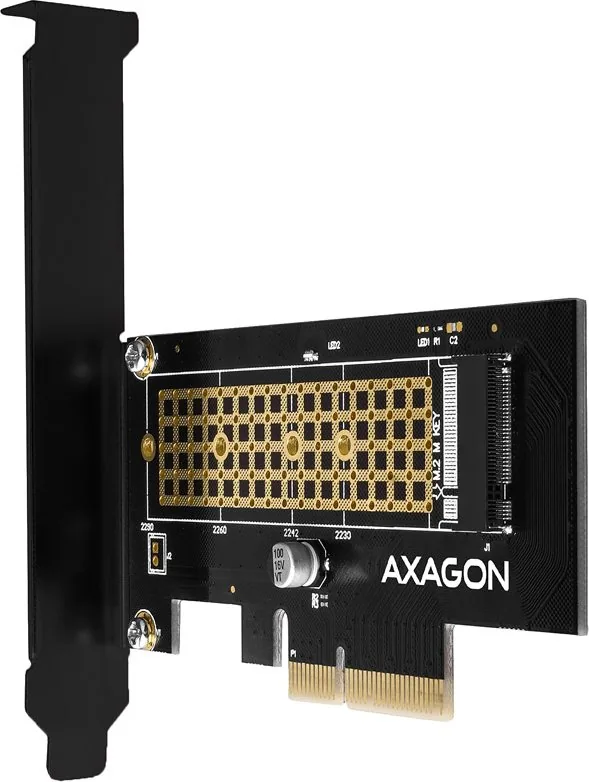
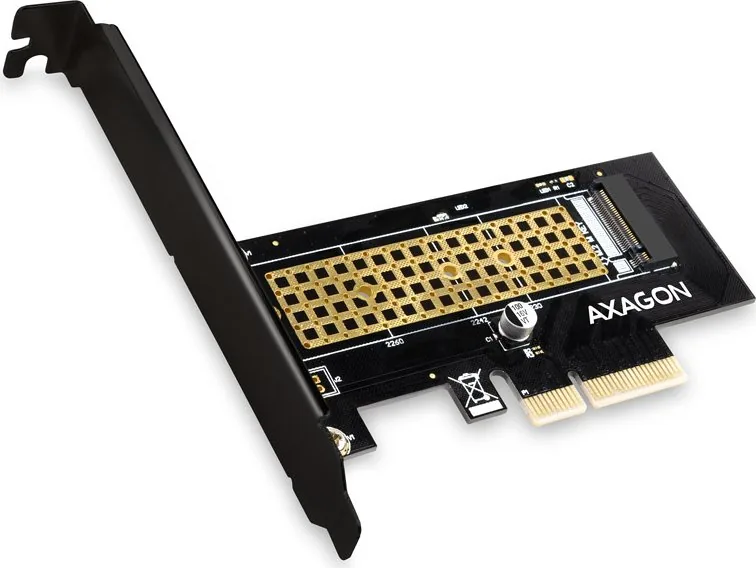
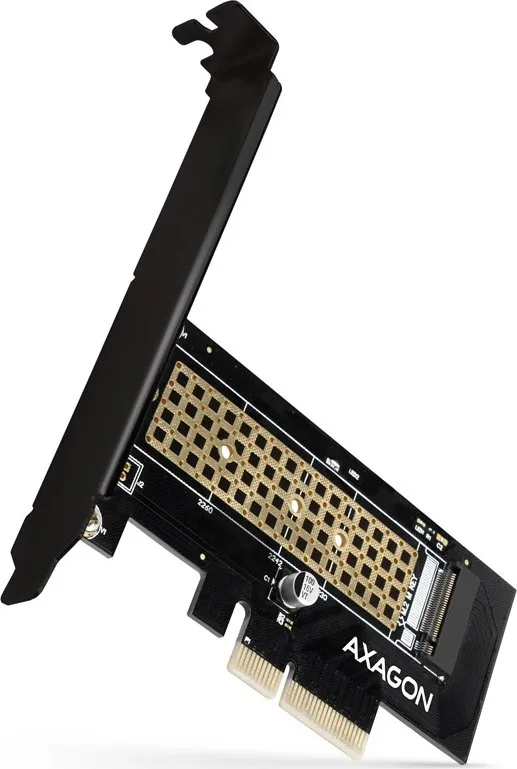
Преобразуйте свой опыт работы за настольным компьютером, раскрыв скорость современных SSD NVMe с помощью адаптера AXAGON PCIe в M.2. Этот стильный внутренний модуль устраняет разрыв между устаревшими слотами расширения и накопителями следующего поколения, позволяя устанавливать высокопроизводительные диски M.2 в стандартные слоты PCI-Express x4, x8 или x16 на материнской плате.
Адаптер поддерживает полный спектр протоколов NVMe и совместим со стандартами PCI-Express 3.0, обеспечивая обратную совместимость со старыми системами при обеспечении молниеносной скорости передачи данных. Он accommodates широкий спектр форм-факторов M.2, включая 2230, 2242, 2260 и популярные размеры 2280. Строите ли вы новый игровой компьютер или обновляете старый рабочий станцию, это решение предлагает экономичный способ повысить отзывчивость системы без замены всей материнской платы.
Установка спроектирована для простоты. Устройство имеет медные отверстия и термопрокладки для помощи в отводе тепла, сохраняя ваш SSD прохладным во время интенсивных задач, таких как редактирование видео или передача больших файлов. Интегрированный светодиодный индикатор обеспечивает визуальное подтверждение того, что диск подключен и активно передает данные. Самое главное, он работает по принципу plug-and-play. Не требуется сложная установка драйверов; операционная система автоматически распознает новое оборудование при загрузке.
Этот универсальный адаптер бесшовно работает на нескольких платформах, поддерживая версии Windows от 7 до последних релизов, а также различные дистрибутивы Linux и macOS. Он получает питание непосредственно от шины PCIe, устраняя необходимость во внешних кабелях питания. Используя это решение AXAGON PCIe в M.2 PCIe, PCIe 3.0 x4, вы можете насладиться преимуществами технологии NVMe с легкостью и надежностью.