Manual.ly Logo

Enermax ETS-T50 AXE Инструкция

0,0 · 0 Рейтинги

PDF руководство · 2 страниц

Русский

M: GO-GEM-FL-25
страница

/ 2

Loading...
e90cff5e91295399bf9ff7a1235615928675 page 1
*Intel LGA775/115X/1366
Step 1.1
Step 1.2
*Intel LGA775/115X/1366 installation
Step 1.3
*Intel LGA775/115X/1366 installation
Step 2
*Intel LGA 2011/ 2066
installation
Step 3.1
*AMD installation
A
CPU Cooler
C
Air Guide
D
D
D
E
E
E
F
F
F
G
Stand-off
H
H
Intel Mounting Plate AMD Mounting Plate
I
Back Plate Washer Position Screw
J
J
K
K
Intel LGA
2011/2066
Screw
Nut
L
Thermal Grease
B
Fan
M
Spreader
LGA1366
LGA115X
LGA775
©2019 ENERMAX TECHNOLOGY CORPORATION. All right reserved. Specifications are subject
to change without prior notice. Some trademarks may be claimed as the property of others.
User’s Manual
A R G B V E R S I O N
Chapter 1 Part List Chapter 2 Installaon
EN
DE
FR
IT
PL
ES
RU
TW
CN
KR
JP
ID
EN
DE
FR
IT
PL
ES
RU
TW
CN
KR
JP
ID
EN
DE
FR
IT
PL
ES
RU
TW
CN
KR
JP
ID
EN
DE
FR
IT
PL
ES
RU
TW
CN
KR
JP
ID
EN
DE
FR
IT
PL
ES
RU
TW
CN
KR
JP
ID
Insert the position screws into the proper holes on the back plate. Then use the washers to fix
the position screws. 《 If your CPU platform is Intel LGA2011 / 2066, please skip to step 2》
Drehen Sie die Montageschrauben in die zu Ihrem Sockel passende Bohrung in der
Backplate wie abgebildet an. 《Wenn Sie einen LGA2011 / 2011-3 / 2066 -Sockel verwenden,
gehen Sie bitte zu Schritt 2 über 》
Insérez les vis de position dans les trous correspondant à votre socket du CPU sur la plaque
arrière. Puis fixez-les avec les rondelles. 《 S’il s’agit d’un processeur Intel LGA2011 / 2066,
passez à l'étape 2 》
Inserire le viti di montaggio nel foro appropriato nella piastra posteriore come mostrato nella
figura sotto. 《 Se la piattaforma CPU è Intel LGA2011 / 2066, si prega di passare al punto 2 》
Włóż śruby pozycjonujące do odpowiednich otworów na płycie tylnej. Następnie użyj podkładek
w celu zamocowania śrub pozycjonujących.《Platformy Intel LGA2011 / 2066: Proszę przejść
do punktu 2 》
Inserte los tornillos de montaje en el agujero correspondiente en la placa trasera como se ve
en la imagen abajo. 《 Si su plataforma de CPU es Intel LGA2011 / 2066, por favor vaya
directamente al paso 2》
Установите винты для крепежной пластины в соответствующие отверстия для вашего процессора.
Установите промежуточные стойки на винты.
《 Если ваша CPU платформа является Intel LGA2011 /
2011-3 / 2066, пожалуйста, перейдите к шагу номер 2 》
在背板上依系統CPU腳位所標示的孔位插入定位螺絲並套上墊圈固定。《如果您的主機板是
Intel LGA2011 / 2066,請直接跳至步驟2。》
在背板上根据系统CPU脚位所标示的孔位插入定位螺丝并套上垫圈固定。《如果您的主板是Intel
LGA2011 / 2066,请直接跳至步骤2》
브라켓 구멍에 알맞은 나사를 삽입 한 후 와셔를 사용하여 나사를 고정하세요. 《CPU 플랫폼이
Intel LGA2011 / 2066 인경우,Step2로 가세요》
ポジションスクリューをバックプレートの適切なネジ穴に挿入し、ワッシャーを使用してポジションスクリューを固定
して下さい。 《 Intel LGA2011 / 2066をお使いの方はステップ2に進んでください》
Masukkan sekrup ke dalam lubang yang tepat pada back plate. Kemudian gunakan
washers/ring untuk mengencangkan sekrup. 《 Jika Platform CPU Anda Intel LGA 2011 /
2066, lanjutkan ke langkah 2 》
Insert the position screws into the proper holes on the back plate. Then use the washers to fix
the position screws.
Drehen Sie die Montageschrauben in die zu Ihrem Sockel passende Bohrung in der
Backplate wie abgebildet an.
Insérez les vis de position dans les trous correspondant à votre socket du CPU sur la plaque
arrière. Puis fixez-les avec les rondelles.
Inserire le viti di montaggio nel foro appropriato nella piastra posteriore come mostrato nella
figura sotto.
Włóż śruby pozycjonujące do odpowiednich otworów na płycie tylnej. Następnie użyj
podkładek w celu zamocowania śrub pozycjonujących.
Inserte los tornillos de montaje en el agujero correspondiente en la placa trasera como se ve
en la imagen abajo.
Установите винты для крепежной пластины в соответствующие отверстия для вашего
процессора. Установите промежуточные стойки на винты.
在背板上依系統CPU腳位所標示的孔位插入定位螺絲並套上墊圈固定。
在背板上根据系统CPU脚位所标示的孔位插入定位螺丝并套上垫圈固定。
브라켓 구멍에 알맞은 나사를 삽입 한 후 와셔를 사용하여 나사를 고정하세요.
ポジションスクリューをバックプレートの適切なネジ穴に挿入し、ワッシャーを使用してポジションスクリューを固定
して下さい。
Masukkan sekrup ke dalam lubang yang tepat pada back plate. Kemudian gunakan washers/ring
untuk mengencangkan sekrup.
Install the back plate on to the back of the motherboard. Put the stand-offs into the back plate
screws.
Schieben Sie die Montageschrauben mit der Backplate durch die passenden Bohrungen des
Mainboards. Fixieren Sie die Backplate mit den Abstandshaltern
Installez la plaque arrière à l'arrière de la carte mère. Mettez les entretoises dans les vis de la
plaque arrière.
installare il back plate nella parte posteriore della scheda madre. Collocare i distanziatori sulle
viti del back plate.
Umieść płytę mocującą pod płytą główną i przykręć ją za pomocą śrub dystansowych.
Instale el back plate en la parte posterior de la placa base. Ponga los separadores en los
tornillos del back plate.
Установите крепёжную пластину на обратной стороне материнской платы. Установите
промежуточные стойки на винты.
將套有螺絲定位套及定位螺絲的背板,裝於主機板背面,再從主機板正面將定位膠環放入定位
螺絲內。
将套有螺丝定位套定位螺丝的背板,装在主板的背面,再從主板正面将定位胶环放入定位螺丝
内。
마더보드 뒷면에 Back Plate을 설치해주세요. Back Plate 나사에 지지대를넣으세요.
マザーボード背面にバックプレートを設置し、表面に出たポジションスクリューにスタンドオフを装着してください。
Pasang back plate ke belakang motherboard. Masukkan stand-off ke sekrup back plate
Install the mounting plates on the position screws and fasten the nuts.
Stecken Sie die Intel-Montagehalterung auf die Montageschrauben und verschrauben Sie
diese mit den Nüssen.
Installez les plaques de montage dans les pied-vis et serrez les écrous.
Collocare le piastre di montaggio sulle viti di posizione e serrare i dadi.
Zainstaluj płyty montażowe na śrubach pozycjonujących i dokręć nakrętki.
Ponga los soportes de montaje en los tornillos correspondientes y apriete las tuercas.
Установите крепёжные пластины на винты и закрепите их гайками.
將支架安裝於定位螺絲上並鎖上螺帽。
将支架安装在定位螺丝上,并锁上螺帽。
Mounting plate를 설치하여 너트로 단단히 고정하세요
スタンドオフの上にIntel用マウントプレートを設置した後、ナットを使い固定してください。
Pasang mounting plate pada sekrup posisi dan kencangkan mur
Fasten the Intel LGA 2011 / 2066 screws to the motherboard. Install the mounting plates on the
position screws and fasten the nuts.
Schrauben Sie die Intel LGA 2011 / 2066-Montageschrauben in die passenden Gewinde des
Motherboards. Stecken Sie die Intel-Montagehalterung auf die Montageschrauben und
verschrauben Sie diese mit den Nüssen.
Fixez les vis Intel LGA 2011 / 2066 à la carte mère. Installez les plaques de montage dans les
pied-vis et serrez les écrous.
Fissare le viti di montaggio Intel LGA 2011 / 2066 alla scheda madre. Installare le piastre di
montaggio Intel sulle viti di posizione e serrare i dadi
Wkręć śruby montażowe (platformy Intel LGA2011 / 2066) w odpowiednie otwory na płycie
głównej. Zainstaluj płyty montażowe na śrubach pozycjonujących i dokręć nakrętki.
Fijar los tornillos de montaje Intel LGA 2011 / 2066 a la placa base. Instalar los soportes de
montaje Intel en los tornillos correspondientes y apretar las tuercas
Затяните винты «Intel LGA 2011 / 2011-3 / 2066» на материнской плате. Установите
крепёжные пластины на винты и закрепите их гайками.
將LGA 2011 / 2066螺絲固定於主板上。將支架安裝於定位螺絲上並鎖上螺帽。
将LGA 2011 / 2066螺丝固定在主板上,将支架安装在定位螺丝上,并锁上螺帽。
마더보드에Intel LGA 2011 / 2066나사로 고정해주세요. Mounting plate를 설치하여 너트로
단단히 고정하세요.
Intel LGA2011 / 2066用のポジションスクリューを4箇所に固定した後、Intel用マウントプレートを設置し、ナ
ットを使い固定してください。
Kencangkan sekrup Intel LGA 2011 / 2066 ke Motherboard. Pasang mounting plate pada sekrup
posisi dan kencangkan mur.
1
1
2
2
H
K
J
Jul. 2019
G
AM4
AM3(+)/AM2(+)
/FM1/FM2(+)

Общайтесь с руководством по Enermax ETS-T50 AXE с помощью ИИ

Получайте мгновенные ответы от ИИ из руководства по Enermax ETS-T50 AXE

Задайте любой вопрос о Enermax ETS-T50 AXE. Ответы основаны на этом руководстве с указанием соответствующих страниц.

Задать вопрос

0/1000

Вы рекомендуете ETS-T50 AXE?

Да Нет

Часто задаваемые вопросы

A

Инструкции по установке охватывают Intel LGA775, LGA115X, LGA1366 и отдельный раздел для Intel LGA2011/2066. Они также включают шаги по установке AMD для распространенных сокетов серий AM и FM, перечисленных в руководстве. Используйте раздел, соответствующий вашей материнской плате.

Этот ответ полезен?

A

Да. Руководство предписывает пользователям с Intel LGA2011/2066 переходить к специальному шагу для этой платформы. Это обеспечивает правильное расположение монтажной пластины и винтов перед затягиванием кулера.

Этот ответ полезен?

A

Нанесите термопасту равномерно по поверхности ЦП с помощью прилагаемого шпателя. Руководство также предписывает удалить защитную пленку с основания кулера перед монтажом, чтобы контактная поверхность была готова к передаче тепла.

Этот ответ полезен?

A

Вентилятор кулера подключается 4-контактным разъемом PWM к разъему CPU FAN материнской платы. Инструкции также отмечают, что установка вентилятора и воздушного направляющего в указанной ориентации помогает достичь наилучшего воздушного потока.

Этот ответ полезен?

A

Если ваша материнская плата поддерживает адресуемые RGB (ADD) разъемы, подключите кабель синхронизации ARGB к совместимому разъему. Руководство ссылается на подключение +5V, что позволяет управлять подсветкой через программное обеспечение и настройки материнской платы.

Этот ответ полезен?

A

Да. Руководство включает дополнительный шаг, который позволяет поворачивать воздушный направляющий, чтобы установить предпочтительное направление воздушного потока. Это сделано для того, чтобы помочь вам согласовать воздушный поток с расположением вентиляторов вашего корпуса.

Этот ответ полезен?

A

Руководство ссылается на типичный набор монтажных компонентов: задняя пластина, стойки, монтажные пластины для Intel и AMD, позиционные винты, шайбы, гайки, термопаста, а также вентилятор и воздушный направляющий. Следуйте последовательности шагов, чтобы соответствовать вашему сокету ЦП.

Этот ответ полезен?

M: GO-GEM-FL-25

Преимущества и Недостатки

Преимущества

  • Охватывает несколько сокетов ЦП, включая Intel LGA775/115X/1366 и Intel LGA2011/2066, а также шаги по установке AMD.
  • Структурированный монтаж оборудования: задняя пластина, стойки, монтажные пластины, винты и гайки для стабильной установки.
  • Руководит нанесением термопасты и подчеркивает удаление защитной пленки с основания кулера.
  • Включает настройку воздушного потока с помощью вращающегося воздушного направляющего для лучшего контроля направления воздушного потока.
  • Поддерживает синхронизацию ARGB материнской платы через адресуемый RGB-разъем и специальное ARGB-соединение для синхронизации.
VS

Недостатки

  • Установка различается в зависимости от платформы, поэтому вы должны выбрать правильные шаги для сокета, чтобы избежать ошибок при монтаже.
  • Наилучшая производительность зависит от правильной ориентации вентилятора и воздушного направляющего, что требует внимания во время настройки.
  • Необходимо удалить защитные пленки и равномерно нанести термопасту, оставляя мало места для сокращений.
M: GO-GEM-FL-25

Товар Характеристики

Дизайн

Башенный кулер

Сокет AMD

AM5 (См. примечание), AM4, AM2/AM2+ /AM3/AM3+, FM1/FM2/FM2+

Примечание по сокету AMD

Комплект креплений для сокета AM5 может поставляться в комплекте (входит в комплект с 09/2022), Комплект креплений для сокета AM5 доcтупен у производителя

M: GO-GEM-FL-25

Описание продукта

Enermax ETS-T50 AXE: Чистое, гибкое охлаждение с синхронизацией ARGB

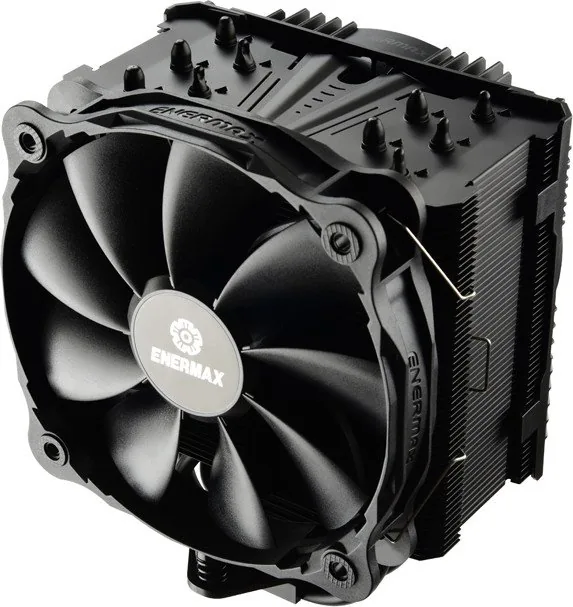
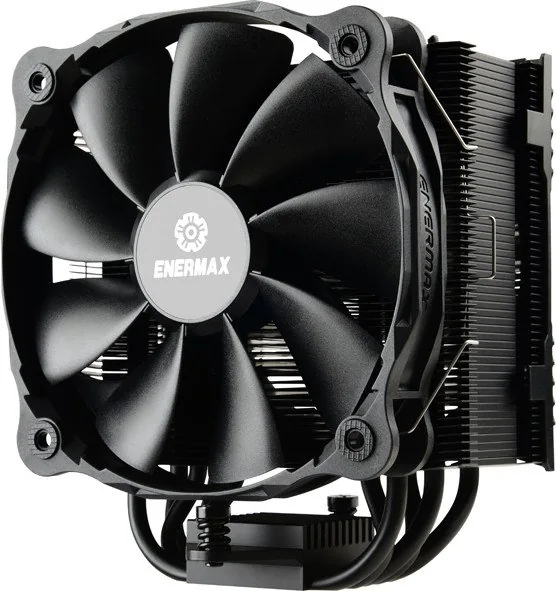
Руководство Enermax ETS-T50 AXE сосредоточено на правильной установке надежного кулера для ЦП с первого раза, с четкими шагами и набором инструментов, разработанным для нескольких платформ. Созданный на основе подхода воздушного охлаждения, этот кулер поставляется с монтажным оборудованием, необходимым для его надежного крепления, правильного нанесения термопасты и подключения питания и подсветки, чтобы ваша установка выглядела и работала так, как задумано.

Что он делает хорошо

Выдающейся особенностью процесса установки является гибкость для различных типов сокетов. Руководство охватывает платформы Intel, такие как LGA775, LGA115X и LGA1366, а также включает отдельный путь для Intel LGA2011/2066. Для AMD оно предоставляет шаги по установке для распространенных сокетов серий AM и FM. На практике это означает меньше проблем, когда вы хотите обновить систему на поддерживаемой материнской плате.

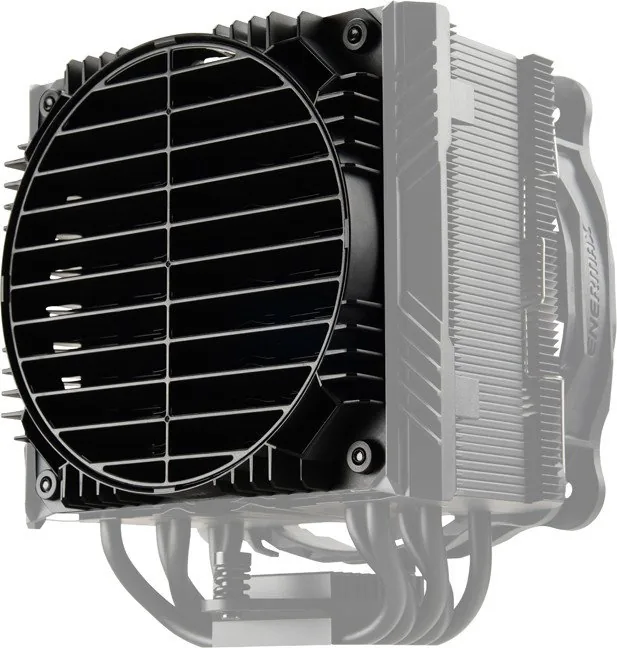
Процесс подчеркивает контроль воздушного потока с помощью воздушного направляющего и возможности регулировки на 360 градусов. Вы начинаете с установки оборудования кулера, затем устанавливаете ориентацию вентилятора и воздушного направляющего так, чтобы направление воздушного потока соответствовало расположению вашего корпуса. Для достижения наилучших результатов руководство предписывает подключить вентилятор с использованием 4-контактного разъема PWM и удалить защитные элементы вентилятора и воздушного направляющего перед окончательной установкой.

Основные моменты установки (что вам предстоит сделать)

Вам предстоит установить заднюю пластину, добавить стойки и прикрепить правильные монтажные пластины для вашего сокета ЦП. Термопаста прилагается, с инструкциями по ее равномерному нанесению с помощью прилагаемого шпателя и по удалению защитной пленки с основания кулера перед затягиванием.

После того как кулер установлен и пружинные винты затянуты, следующим шагом является подключение. Вентилятор кулера использует 4-контактное PWM-подключение к разъему CPU FAN материнской платы. Поддержка подсветки обрабатывается отдельно: для материнских плат с адресуемым RGB-разъемом руководство объясняет, как подключить кабель синхронизации ARGB (со ссылкой на +5V), чтобы подсветка кулера могла управляться через вашу материнскую плату.

Основные результаты

  • Поддерживает несколько сокетов Intel и AMD с четкими, платформенно-специфическими инструкциями по монтажу.
  • Включает практические шаги по нанесению термопасты: равномерное нанесение и удаление защитной пленки перед монтажом.
  • Использует воздушный направляющий вентилятора с регулировкой направления на 360 градусов для выравнивания воздушного потока.
  • Обеспечивает синхронизацию подсветки ARGB через адресуемый RGB-разъем.

Примечания

  • Если у вас Intel LGA2011/2066, следуйте шагам руководства, которые переходят к правильной процедуре монтажа.
  • Обратите внимание на ориентацию вентилятора и воздушного направляющего, так как направление воздушного потока является частью стратегии охлаждения.
M: GO-GEM-FL-25

© Copyright 2026 Manual.ly