

GIGABYTE AORUS NVMe Gen4 Инструкция
PDF руководство · 2 страниц
Русский



Быстрая проверка
Неверный ответ, попробуйте еще раз.
Общайтесь с руководством по GIGABYTE AORUS NVMe Gen4 с помощью ИИ
Получайте мгновенные ответы от ИИ из руководства по GIGABYTE AORUS NVMe Gen4
Задайте любой вопрос о GIGABYTE AORUS NVMe Gen4. Ответы основаны на этом руководстве с указанием соответствующих страниц.
Задать вопрос
Вы рекомендуете AORUS NVMe Gen4?
Да НетЧасто задаваемые вопросы
Вставьте SSD в разъем M.2 под небольшим углом, прижмите его вниз и закрепите винтом. Убедитесь, что используете правильное монтажное отверстие для длины накопителя, поддерживаемой вашей материнской платой.
Этот ответ полезен?
Гарантия распространяется только на первоначального покупателя. Обычно она не передается вторичным покупателям, даже если продукт выглядит неиспользованным или запечатанным.
Этот ответ полезен?
Вам следует сохранить подтверждение покупки, например чек или счет-фактуру, а также оригинальную упаковку. Эти документы помогают подтвердить дату покупки и право на обслуживание.
Этот ответ полезен?
Случайные повреждения, неправильное использование, небрежность, несанкционированная разборка, ремонт, модификация или неправильная установка могут лишить вас гарантии. Используйте накопитель в соответствии с инструкциями по установке и эксплуатации.
Этот ответ полезен?
Нет. GIGABYTE не покрывает потерю данных, повреждение или расходы на восстановление. Пользователям следует отдельно создавать резервные копии всех важных файлов и паролей.
Этот ответ полезен?
Его не следует использовать в системах жизнеобеспечения, медицинских, автомобильных, авиационных, ядерных или других особо опасных приложениях. Гарантия на такие виды использования не распространяется.
Этот ответ полезен?
Преимущества и Недостатки
Преимущества

- Быстрый форм-фактор NVMe Gen4 M.2 подходит для современных высокоскоростных обновлений хранилища.
- Компактная конструкция помогает сделать сборку аккуратнее, с меньшим количеством кабелей и лучшим воздушным потоком.
- Гарантийная поддержка включает ремонт или замену при квалифицируемых производственных дефектах.
- Шаги установки просты и подходят для стандартных слотов M.2 на материнской плате.
Недостатки

- Гарантия ограничена первоначальным покупателем и обычно не передается.
- Для обращения по гарантии требуется подтверждение покупки, а также может понадобиться оригинальная упаковка.
- Повреждения из-за неправильного использования, аварий или несанкционированного ремонта не покрываются.
- Потеря данных, резервное копирование и услуги по восстановлению не входят в гарантийную защиту.
Товар Характеристики
Форм-фактор
Твердотельный модуль (SSM)
Форм-фактор
M.2 2280
Интерфейсы
M.2/M-Key (PCIe 4,0 x4)
Чтение
5 000MB/s
Модули памяти
3D-NAND TLC, Kioxia, 96 слоев (BiCS4)
Прогноз надежности
1,77 миллионов часов (MTBF)
Контроллер
Phison PS5016-E16, 8 каналов
Протокол
NVMe 1,3
Функции защиты данных
256bit AES
Размеры
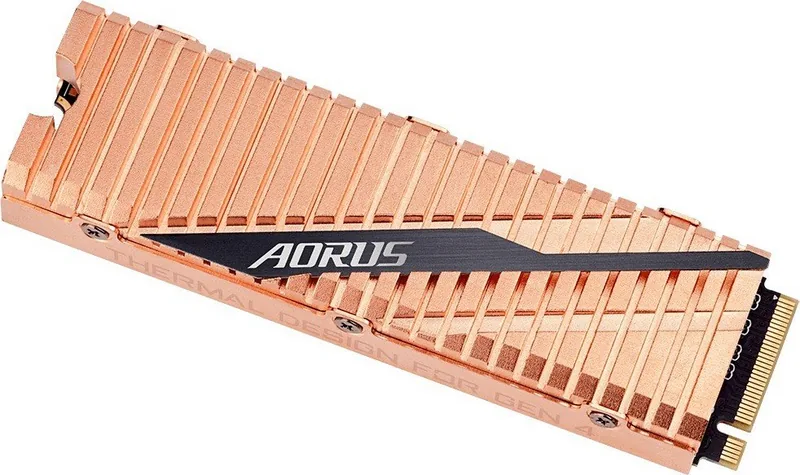
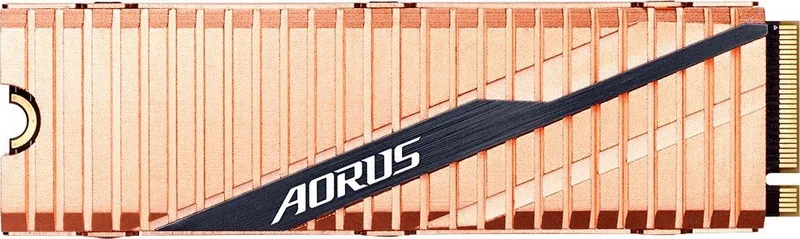
80x23,5x11,4мм (с радиатором)
Особенности
Радиатор M.2
Гарантия
60 месяцев (или до достижения предела TBW)
Описание продукта
GIGABYTE AORUS NVMe Gen4 SSD, M.2: Компактная скорость для современных сборок
GIGABYTE AORUS NVMe Gen4 SSD, M.2 создан для пользователей, которым нужно быстрое хранилище в тонком, удобном для установки форм-факторе. Разработанный для настольных систем с поддержкой накопителей M.2, он предлагает понятный путь обновления для игровых ПК, творческих рабочих станций и повседневных компьютеров, которым нужны более быстрые загрузки и отзывчивый доступ к файлам.
В основе его привлекательности — баланс между производительностью и практичностью. Накопитель напрямую устанавливается в разъем M.2, помогая уменьшить количество кабелей и сохранить сборку аккуратной и эффективной. Для многих пользователей руководство по установке GIGABYTE AORUS NVMe Gen4 SSD, M.2 особенно полезно, поскольку оно ясно объясняет процесс установки: вставьте накопитель под углом, закрепите его подходящим винтом и выберите правильное монтажное отверстие в соответствии с поддерживаемой длиной платы.
Помимо самого устройства, продукт поставляется с гарантийными условиями, соответствующими стандартным ожиданиям для SSD премиум-класса. Покрытие предназначено для первоначального покупателя и обычно зависит от подтверждения покупки, оригинальной упаковки и использования в нормальных условиях. В случае производственного дефекта GIGABYTE предусматривает ремонт или замену, что является практичной защитой для накопителя, на котором могут храниться важные рабочие данные.
Этот SSD лучше всего подходит пользователям, которые ценят аккуратную установку, надежную интеграцию в систему и путь к высокоскоростному обновлению хранилища. Хотя условия гарантии строгие, они также поощряют бережное обращение, правильную настройку и регулярное резервное копирование. Это делает его сильным выбором для сборщиков, которые понимают как преимущества NVMe-накопителей в плане производительности, так и важность отдельного хранения данных.
Примечания
- Сохраняйте чек и упаковку, если вам может понадобиться гарантийное обслуживание позже.
- Устанавливайте накопитель в правильный слот M.2 и выбирайте отверстие под нужную длину.
- Всегда делайте резервные копии важных файлов, поскольку гарантия на SSD не покрывает восстановление данных.
- Избегайте неправильного использования, модификаций или неподдерживаемых сценариев, которые могут привести к потере гарантии.
Поиск: 67 706 Инструкции онлайн


Введите бренд или модель