
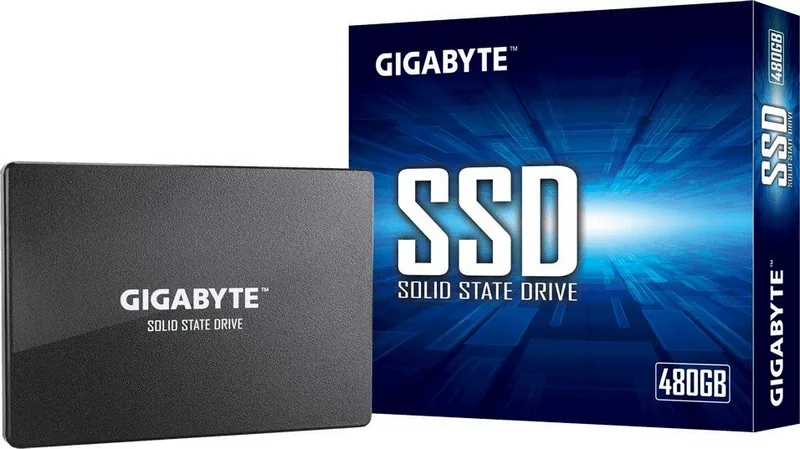
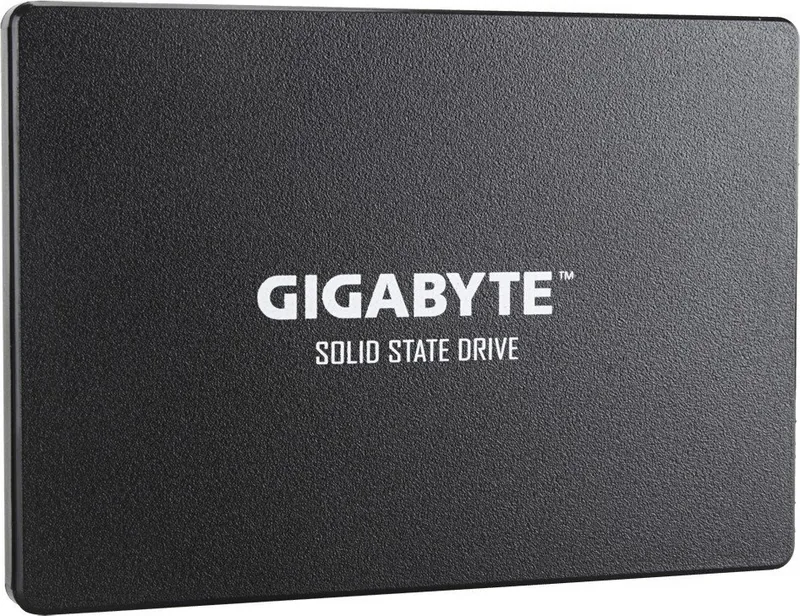
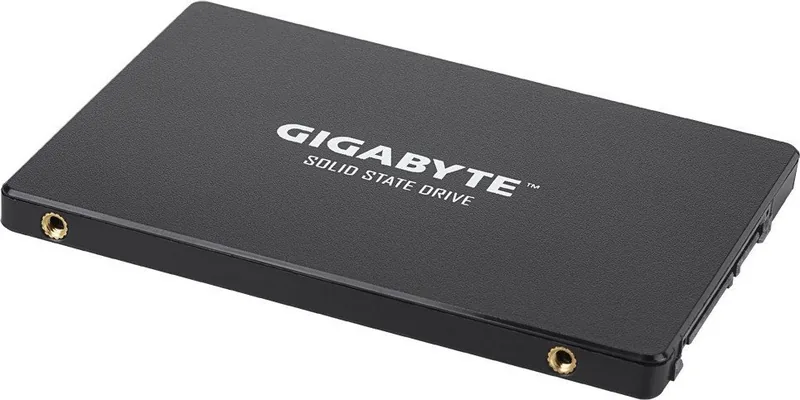
GIGABYTE SATA SSD Инструкция
PDF руководство · 2 страниц
Русский



Быстрая проверка
Неверный ответ, попробуйте еще раз.
Общайтесь с руководством по GIGABYTE SATA SSD с помощью ИИ
Получайте мгновенные ответы от ИИ из руководства по GIGABYTE SATA SSD
Задайте любой вопрос о GIGABYTE SATA SSD. Ответы основаны на этом руководстве с указанием соответствующих страниц.
Задать вопрос
Вы рекомендуете SATA SSD?
Да НетЧасто задаваемые вопросы
Оно объясняет, как безопасно установить и использовать GIGABYTE SATA SSD, а также описывает условия гарантии, правила владения и требования к защите данных. Особенно полезно для обновления настольных ПК и базовой настройки накопителя.
Этот ответ полезен?
Гарантия действует только для первоначального покупателя. GIGABYTE не распространяет покрытие на покупателей с рук, даже если товар или упаковка выглядят неиспользованными или запечатанными.
Этот ответ полезен?
Убедитесь, что емкость SSD больше, чем у старого накопителя. Если новый SSD меньше, процесс клонирования может завершиться неудачно, и передача данных может не выполниться корректно.
Этот ответ полезен?
Нет. Повреждения, вызванные несчастными случаями, злоупотреблением, неправильным использованием, несанкционированной разборкой, ремонтом, модификацией или небрежностью, не покрываются гарантией.
Этот ответ полезен?
Нет. Гарантия специально исключает потерю данных, повреждение данных и связанные с этим убытки. Пользователи должны заранее сделать резервные копии всех важных файлов и паролей перед установкой или возвратом.
Этот ответ полезен?
В руководстве предупреждается не использовать продукт в высокорисковых сферах, таких как авиация, медицина, ядерные системы или системы жизнеобеспечения. Для таких условий требуется специализированное оборудование и поддержка.
Этот ответ полезен?
Требуется подтверждение покупки, например чек или счет-фактура, а также оригинальная упаковка. Это помогает подтвердить право на обслуживание и данные о покупке.
Этот ответ полезен?
Преимущества и Недостатки
Преимущества

- Понятные шаги по установке SATA делают процесс обновления простым.
- Гарантийная поддержка четко определена и связана с производственными дефектами.
- В руководстве есть полезное предупреждение о емкости перед клонированием данных.
- Рекомендации охватывают безопасное использование, требования к владению и защиту данных.
Недостатки

- Гарантия ограничена только первоначальным покупателем.
- Покупки с рук или у неавторизованных продавцов не защищены.
- Повреждения из-за неправильного использования, несчастных случаев или ремонта исключены.
- Потеря данных, прибыли и другие косвенные убытки не покрываются.
Товар Характеристики
Тип
Твердотельный накопитель (SSD)
Форм-фактор
2,5"
Интерфейс
SATA 6 Гбит/с
Прогнозируемая надежность
2 миллиона часов (MTBF)
Протокол
AHCI
Размеры
100x70x7мм (без радиатора)
Гарантия
36 месяцев (или до достижения TBW)
Описание продукта
Руководство по GIGABYTE SSD, SATA: гарантия, установка и практическое использование
Руководство по GIGABYTE SSD, SATA содержит не только шаги по установке — оно отражает основы владения надежным твердотельным накопителем. По сути, продукт предназначен для повседневного обновления хранилища, более быстрого запуска системы и более плавной работы в стандартной настольной среде. В руководстве подчеркивается, что SSD следует устанавливать правильно, использовать в обычных условиях эксплуатации и приобретать через авторизованные каналы, чтобы сохранить право на гарантийную поддержку.
Одна из важнейших тем — ответственность. GIGABYTE прямо указывает, что гарантия действует только для первоначального покупателя и не распространяется на покупки с рук. Также требуется подтверждение покупки и оригинальная упаковка, что помогает подтвердить подлинность и дату покупки. Если в течение гарантийного срока в накопителе обнаружится производственный дефект, основным способом решения является ремонт или замена по усмотрению GIGABYTE. Это делает продукт привлекательным для пользователей, которым важна четкая поддержка, но также означает, что покупателям следует хранить документы и покупать у проверенных продавцов.
С точки зрения удобства использования краткое руководство по установке достаточно простое. SSD предназначен для настольных ПК и подключается через SATA-кабели данных и питания. Перед клонированием данных со старого накопителя руководство советует убедиться, что емкость SSD больше, чем у исходного диска. Эта простая рекомендация предотвращает одну из самых распространенных ошибок при обновлении. В инструкции также напоминается выключить компьютер, аккуратно открыть корпус, подключить накопитель, а затем перезапустить систему, когда все будет надежно закреплено.
В руководстве также откровенно описаны ограничения. Оно исключает случайные повреждения, неправильное использование, несанкционированный ремонт и другие формы вмешательства. Не менее важно и то, что пользователи несут ответственность за резервное копирование данных и удаление конфиденциальной информации перед возвратом накопителя. Для любого, кто устанавливает SATA SSD, это практическое напоминание о том, что повышение производительности должно идти рука об руку с хорошими привычками защиты данных.
Основные выводы
- Предназначен для обновления настольных ПК на базе SATA с простыми кабельными подключениями.
- Гарантийная защита связана с первоначальным владением и авторизованными каналами покупки.
- Перед клонированием данных со старого накопителя важно проверить емкость.
- Планирование резервного копирования необходимо, поскольку потеря данных не покрывается.
Примечания
- Используйте накопитель только в обычных потребительских сценариях.
- Ознакомьтесь с местными условиями гарантии, так как покрытие может различаться в зависимости от страны.
- Сохраняйте чеки, упаковку и резервные копии для более безопасного обращения в поддержку.
Поиск: 67 706 Инструкции онлайн


Введите бренд или модель