

Бесплатные инструкции iiyama – читайте, скачивайте и распечатывайте
1 Руководства
Руководства
Категории


Руководства iiyama: Полный ресурс пользовательских инструкций
Введение
Руководства iiyama — это окончательные пособия по максимальному использованию мониторов, дисплеев, сенсорных панелей и профессиональных решений для цифровой вывески iiyama. Независимо от того, настраиваете ли вы монитор для домашнего офиса, тонко регулируете цветопередачу для творческой работы, внедряете интерактивные дисплеи в образовании или обслуживаете панорамы цифровой вывески большого формата, документация iiyama предлагает пошаговые инструкции, рекомендации по безопасности, советы по устранению неполадок и расширенные настройки. Это подробное описание объясняет, что охватывают руководства iiyama, где их найти, как эффективно ими пользоваться и как с уверенностью решать распространённые проблемы.
Что включают руководства iiyama
Установка и монтаж продукта
- Распаковка и проверка комплектации
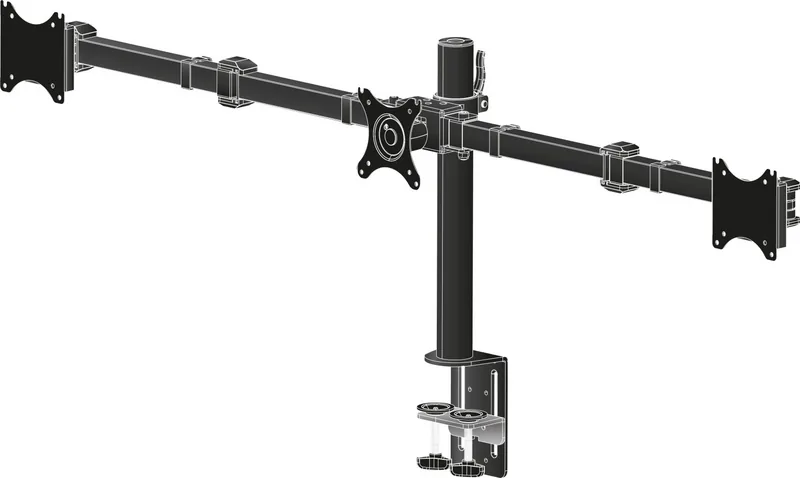
- Сборка подставки, VESA-крепление и управление кабелями
- Подключение питания, примечания по напряжению в регионах и параметры энергосбережения
- Первичный выбор входа (HDMI, DisplayPort, USB-C, DVI, VGA на старых моделях)
Настройка и оптимизация изображения
- Навигация по OSD (экранному меню) и структура меню
- Яркость, контраст, гамма, цветовая температура и пользовательские профили
- Режимы изображения (Standard, sRGB, FPS/RTS, Movie, Eco) и игровые пресеты
- Настройки Overdrive/Response Time и снижение размытия движения
- Совместимость с Adaptive Sync, FreeSync/VRR
- Переключение HDR и рекомендации по тональному маппингу (для поддерживаемых моделей)
Подключения и совместимость
-
Переключение нескольких входов и поведение автоопределения
-
Цепное подключение через DisplayPort (MST), где поддерживается
-
USB-хабы, USB-C с подачей питания, передача данных и видеовывод в alt-mode
-
Требования драйверов сенсорного экрана для Windows, macOS и Linux
-
Аудиовыход через разъём 3,5 мм или встроенные динамики
Расширенные функции
- PiP/PbP (картинка-в-картинке/картинка-рядом-с-картинкой), макеты и масштабирование
- Рекомендации по калибровке цвета и работе с ICC-профилями
- Функциональность KVM на отдельных моделях с USB-C/USB-B хабом
- Снижение синего света и отсутствие мерцания
- Расписание питания и интеграции медиаплееров для LFD/интерактивных панелей
Здоровье, безопасность и соответствие
- Эргономика: высота, наклон, поворот и рекомендации по уровню глаз
- Безопасные подъём и монтаж
- Тепловые особенности и зазоры для вентиляции
- Нормативное соответствие (CE, UKCA, FCC, RoHS, WEEE)
Устранение неполадок и обслуживание
- Нет сигнала, искажения изображения, сдвиг цветов, шлейфы, застрявшие пиксели
- Задержка сенсора или шаги калибровки при несоответствии по краям
- Процедуры обновления прошивки, где применимо
- Рекомендации по чистке панелей и матовых покрытий
- Гарантийное покрытие, процесс RMA и расположение серийного номера
Поиск нужного руководства
По номеру модели
Найдите точную модель (например, ProLite XUB2792, G-Master GB2770QSU, ProLite T2252) на задней этикетке или оригинальной упаковке. Используйте код модели для поиска на сайте поддержки iiyama правильного PDF или многоязычной краткой инструкции по началу работы.
Региональные порталы поддержки
iiyama предоставляет региональные сайты (EU, UK, US, APAC) с локализованными руководствами, примечаниями по безопасности и языковыми опциями. Выберите регион, соответствующий рынку вашего продукта, чтобы обеспечить правильные инструкции по соответствию и гарантии.
Типы документов
- Quick Start Guide (QSG): Быстрая настройка и базовые подключения
- User Manual: Полное OSD, функции и устранение неполадок
- Installation Manual: Крепление, интеграция и развертывание вывески
- Driver/Software Notes: Драйверы сенсорного ввода, цветовые профили
- Datasheet: Технические характеристики, тип панели, частоты обновления, цветовой охват
Настройка монитора iiyama
Физическая сборка
- Надёжно закрепите основание подставки, дождитесь щелчка фиксатора
- Для крепления VESA подберите размер кронштейна (обычно 100x100 мм) и допустимую массу
- Пропустите кабели HDMI/DP/USB-C через стойку для снижения натяжения
Питание и входы
- По возможности подключайте к сети через устройство защиты от перенапряжения
- Используйте сертифицированные кабели, рассчитанные на требуемую полосу пропускания (например, DP 1.4 для 1440p/165 Гц)
- При использовании USB-C убедитесь, что мощность Power Delivery соответствует потребностям вашего ноутбука
Основы OSD
- Доступ к OSD через кнопки спереди/сзади или джойстик, если есть
- Начните с заводских настроек, затем отрегулируйте яркость (90–120 кд/м² для офиса)
- Установите цветовую температуру sRGB/6500K для повседневной работы
- Включите Adaptive Sync при играх или использовании переменной частоты обновления
Цвет и качество изображения
Советы по калибровке
- Используйте режим sRGB для веб-ориентированных задач
- Для фото/видео редактирования калибруйте аппаратным колориметром и создавайте ICC-профили
- Установите гамму 2.2 для стандартного ПК; 2.4 для затемнённых условий
Особенности панелей
- IPS: Лучшая цветопередача и углы обзора; возможен лёгкий IPS-glow
- VA: Более высокий контраст; следите за «black crush»; аккуратно настраивайте гамму
- TN: Быстрый отклик для киберспорта; ограниченная цветовая точность
Игры и динамика движения
Отклик и Overdrive
-
Начните со среднего уровня overdrive, балансируя чёткость и овершут
-
Тестируйте быстрое движение; уменьшайте overdrive при появлении ореолов
Частота обновления и синхронизация
- Установите в ОС и панели управления GPU максимальную частоту обновления дисплея
- Включите FreeSync/VRR в OSD и настройках GPU для игры без разрывов
- Для консолей проверьте совместимость модели с 120 Гц/HDR и версию HDMI
Сенсорные и интерактивные дисплеи
Драйвер и калибровка
- Windows часто поддерживает сенсор нативно; установите драйверы iiyama при необходимости расширенных настроек
- Для macOS/Linux следуйте ссылкам на драйверы и утилитам калибровки в руководстве
- Используйте инструмент выравнивания для коррекции касаний по краям и точности мульти-тач
Среды и гигиена
- Используйте одобренные чистящие растворы и микрофибру; избегайте средств с аммиаком
- Включайте режимы ладони или перчаток, если поддерживается, для промышленных/медицинских условий
Мульти-мониторные и продуктивные конфигурации
Макет и эргономика
- Выровняйте верхние кромки дисплеев для снижения нагрузки на шею
- Используйте портретный режим для кода или документов; при необходимости блокируйте автоповорот
Цепочечное подключение и USB-C хабы
- Для DisplayPort MST подключение: источник → Монитор 1 (DP out) → Монитор 2
- Убедитесь, что пропускная способность поддерживает целевые разрешение/частоту; снижайте частоту при насыщении канала
- С USB-C хабами свяжите восходящий USB-B/C для управления переключением клавиатуры/мыши через KVM
Обслуживание и долговечность
Чистка и уход
- Отключайте питание перед чисткой; слегка увлажняйте ткань дистиллированной водой или безопасным для экранов средством
- Избегайте давления на панель; протирайте прямыми, лёгкими движениями
Прошивка и обновления
- Проверьте страницу поддержки на наличие файлов прошивки и инструкций
- Используйте прошивки своего региона; не прерывайте питание во время обновления
Руководство по устранению неполадок
Нет сигнала или чёрный экран
- Убедитесь, что вход в OSD соответствует подключённому кабелю
- Переустановите кабели; попробуйте другие порты или кабели
- Протестируйте с другим устройством, чтобы исключить неисправности GPU или кабеля
Неверное разрешение или частота
-
Установите или обновите драйверы GPU
-
Используйте нативное разрешение; задайте частоту обновления в ОС и панели GPU
Проблемы с цветом
- Сбросьте цветовые настройки OSD; отключите динамический контраст для стабильной калибровки
- Загрузите или пересоздайте ICC-профили; убедитесь, что режим sRGB не блокирует управление
Шлейфы или артефакты
- Уменьшите overdrive; отключите снижение размытия при мерцании
Сенсор не реагирует
- Переподключите USB-кабель данных; проверьте драйверы
- Перекалибруйте сенсор; проверьте настройки ввода ОС
Гарантия и поддержка
Документация и подтверждение покупки
- Сохраните PDF руководства и чек для гарантийных обращений
- Запишите серийный номер с задней этикетки
Каналы связи
- Используйте региональные формы контакта или телефоны, указанные в руководстве
- Укажите модель, серийный номер, дату покупки и описание проблемы
Лучшие практики и советы
Энергосбережение и комфорт для глаз
- Включайте функции Eco/умной яркости, если доступны
- Используйте снижение синего света вечером и поддерживайте фоновое освещение
Профессиональные сценарии
- Для цветокритичных задач планируйте калибровку раз в квартал
- Для вывески настройте таймеры питания и процедуры ухода за панелью (например, пиксельный сдвиг)
Заключение
Руководства iiyama — ваш ключевой путеводитель по настройке, оптимизации и долговременному уходу за дисплеями iiyama. Следуя структурированным рекомендациям — от конфигурации OSD и подключений до калибровки, устранения неполадок и гарантийных процедур — вы добьётесь надёжной работы, точного изображения и комфортного, эффективного рабочего процесса для дома, игр, профессиональных и публичных сценариев.
Поиск: 67 706 Инструкции онлайн


Введите бренд или модель