b. “ Install the software automatically recommended” 를 선택하고,
다음 버튼을 클릭합니다.
c. 다음 윈도우가 나타나면 다음을 클릭합니다. 이후, 단계 7로
넘어가십시오.
4. 윈도우즈 Vista에서의 설치 :
a. 새 하드웨어 추가 윈도우가 나타나면 “ Locate and install driver
software (recommended) “ 를 선택합니다.
b. “User Account Control” 팝업이 나타나면 계속 버튼을 클릭합니다.
c. 스캐너에 동봉된 설치/프로그램 DVD를 DVD-ROM 드라이브에 삽입합니다.
그리고 다음 버튼을 클릭합니다. 이후, 단계 8로 넘어가십시오.
5. 윈도우즈 7 에서의 설치 :
설치/어플리케이션 DVD-ROM가 복수 스캐너 모델용일 경우
a. 스캐너에 동봉된 설치/프로그램 DVD를 DVD-ROM 드라이브에 삽입합니다.
나타난 자동 실행 윈도우의 install.exe 실행을 클릭합니다.
b. 사용자 계정 컨트롤 다이얼로그가 팝업되면 예버튼을 클릭합니다.
팝업된 설치 메시지의 설명을 따라주십시오.
c.
장치 관리자 창에서, 기타 장치 항목 아래의 이 스캐너를 오른 클릭한
다음 팝업 메뉴에서 드라이버 소프트웨어 업데이트를 선택합니다.
창이 나타나면 컴퓨터에서 드라이버 소프트웨어 찾아보기를 누른 다음
찾아보기 버튼을 누릅니다.
d. 폴더 찾아보기 창에서 이 스캐너 드라이버를 포함한 DVD-ROM 드라이브
또는 폴더를 선택하고, 이전 화면으로 되돌리기 위해 확인 버튼을
클릭합니다, 다음버튼을 클릭하고 윈도우즈 보안창이 나타나면
이 드라이버 소프트웨어를 설치합니다를 클릭합니다, 단계 9로
넘어가십시오.
설치/어플리케이션 DVD-ROM이 단수 스캐너 모델용일 경우
a. 스캐너에 동봉된 설치/프로그램 DVD를 DVD-ROM 드라이브에 삽입합니다.
나타난 자동 실행 윈도우의 install.exe 실행을 클릭합니다.
b. 사용자 계정 컨트롤 다이얼로그가 팝업되면 예버튼을 클릭합니다. 단계
9로 넘어가십시오.
6. 윈도우즈 8 & 윈도우즈 10 에서의 설치:
a. 스캐너에 동봉된 설치/프로그램 DVD를 DVD-ROM 드라이브에 삽입합니다.
팝업 알림을 클릭한 후, 팝업 창에서 install.exe 실행을 클릭합니다.
만약 팝업 알림창이 사라졌다면, 설정/어플리케이션 DVD-ROM을 꺼낸 후
다시 삽입합니다.
b. 사용자 계정 컨트롤 다이얼로그가 팝업되면 예버튼을 클릭합니다. 단계
9로 넘어가십시오.
7. 설치가 진행되는 동안, “윈도우즈가 새로운 소프트웨어를 인증할 수
없다”라는 메세지가 나타난다면, 무시하시고 계속 설치하십시오.
8. 시스템 설치가 완벽하다면, 완료 버튼을 클릭합니다.
9. 요구하시는 스캐너의 모든 소프트웨어를 설치하고자 한다면, 온라인
지시에 따라 설치 하시면 됩니다. 팝업 마법사 윈도우가 나타나면 다음을
클릭한 후 윈도우즈 보안창의 이 드라이버 소프트웨어를 설치합니다를
클릭한 다음 마법사 윈도우의 마침을 클릭합니다.
# 스캐너와 컴퓨터를 연결하기 위해 USB 케이블을 사용합니다
온스크린 설치 지시를 따릅니다.
소프트웨어가 설치된 후에, 열려있는 모든 소프트웨어를 닫으시고 컴퓨터를 재시작
합니다.
# 이더넷 케이블을 사용하여 DHCP를 이용한 네트워크 환경내의 스캐너와
사용자의 컴퓨터를 연결합니다.
(사용자의 스캐너에 이더넷 포트가 없다면, 이 단계를 건너뛰기 합니다.)
a. 이 옵션을 선택했다면 스캐너에서 USB 케이블을 제거합니다.
b. 온스크린 설치 지시를 따릅니다.
c. Scanner Search Tool이 올바르게 작동하고, 스캐너 연결 상태가 “
지역적으로 연결됨”로 표시되면, 상태를 확인하기 위해 버튼을
클릭하고 스캐너. 소프트웨어가 설치된 후에, 열려있는 모든
소프트웨어를 닫으시고 컴퓨터를 재시작 합니다.
주의
• 나중에 드라이버 및 소프트웨어 재설치가 필요할
때를 대비해 설치/어플리케이션 DVD-ROM을
보관합니다.
• 나중에 스캐너를 교정이 필요할 때를 대비해
교정지를 보관합니다.
安裝與設定掃描器
第一步、連接您的掃描器和電腦
使用USB連接線連接您的掃描器和電腦
1.將交流變壓器插入掃描器的電源連接埠。
2.將交流變壓器的另一端插入標準交流電源插座。
3.將USB連接線的方形接頭插入掃描器後方的USB埠。
4.將此USB連接線另一端的長方形接頭插入電腦主機後方的USB埠。
5.如您欲將掃描器連接到USB集線器使用,先確認集線器已連接到電腦USB埠,
接著再將掃描器連接到USB集線器上。
使用網路連接線連接您的掃描器和電腦
(如果您的掃描器沒有網路埠,請忽略此步驟。)
當您使用網路連接線連接掃描器和您在網路上的電腦時,請勿同時將USB連接線
連接到掃描器上。如果您同時使用USB連接線和網路連接線連接掃描器和電腦,
只有掃描器的USB埠能夠正常運作,但掃描器的網路連接埠功能將無法使用。當
您以網路連接線連接掃描器和您的電腦時,請務必拔下掃描器上的USB連接線。
1.將交流變壓器插入掃描器的電源連接埠。
2.將交流變壓器的另一端插入標準交流電源插座。
3.將網路連接線的接頭插入掃描器後方的網路連接埠。
4.將此網路連接線另一端的接頭插入網路集線器的網路埠。
5.將另一網路連接線的接頭插入電腦主機的網路連接埠。
6.將此網路連接線另一端的接頭插入網路集線器的網路埠。
第二步、安裝軟體
1.按下掃描器後方的電源開關以啟動掃描器電源。
2.假如您電腦的USB部分功能正常,電腦會自動偵測到有新的裝置連接到USB
埠,螢幕上會出現「新增硬體精靈」的視窗畫面。
資訊
如果您在電腦關機時接上掃描器,打開電腦進入視窗時也
會出現「新增硬體精靈」畫面。
3.WindowsXP使用者:
a.請將隨機附上的驅動安裝光碟,放入光碟機內。
b.勾選「自動安裝軟體(推薦)」選項,然後再點選「下一步」。
c.在隨之出現的畫面上點選「下一步」。接下來請跳至步驟7。
4.WindowsVista使用者:
a.當顯示「找到新硬體」視窗時選擇「定位和安裝驅動程式(推薦)」。
b.在彈出的「用戶帳戶控制」對話方塊中點選「繼續」。
c.當系統顯示「放入您的USB掃描器附帶的安裝光碟」,在光碟機中放入掃描
器附帶的安裝/應用程式光碟,然後點選「下一步」。接下來請跳至步驟8
。
5.Windows7使用者:
當安裝光碟是給多種機型使用時
a.請將隨機附贈的安裝設定軟體光碟片放入光碟機內,在隨後出現的「自動
播放」視窗中點擊「執行install.exe」。
b.如果「使用者帳戶控制」對話框跳出的話,點選「是」。接著按照彈出的
安裝訊息進行安裝。
c.在「裝置管理員」視窗中,以滑鼠右鍵單擊在「其他裝置」項目下的此掃
描器,接著在跳出的快顯功能表中選取「更新驅動程式軟體」。在打開的
視窗中點選「瀏覽電腦上的驅動程式軟體」,接著按「瀏覽」按鈕。
d.在打開的「瀏覽資料夾」視窗中,選取內含此掃描器驅動程式的資料夾或
光碟機,並接著按「確定」按鈕以返回前一個視窗。按「下一步」按鈕,
如果「Windows安全性」視窗出現,點選「仍然安裝此驅動程式軟體」。接
下來請跳至步驟9。
當安裝光碟是給單一機型使用時
a.請將隨機附贈的安裝設定軟體光碟片放入光碟機內,在隨後出現的「自動
播放」視窗中點擊「執行install.exe」。
b.如果「使用者帳戶控制」對話框跳出的話,點選「是」。接下來請跳至步
驟9。
6.Windows8&Windows10使用者:
a.請將隨機附贈的安裝設定軟體光碟片放入光碟機內,點擊彈出的通知訊
息,然後在彈出的視窗中點擊執行install.exe。如果錯過彈出的通知訊
息,請退出並重新插入驅動安裝光碟。
b.如果「使用者帳戶控制」對話框跳出的話,點選「是」。接下來請跳至步
驟9。
7.在安裝過程中,若您的作業系統發出硬體安裝訊息“Windows無法辨識該驅
動程式的發佈者”,指示您所安裝的掃描器尚未通過數位簽章,請您直接略
過該訊息,繼續執行驅動程式安裝,並請無須疑慮認證問題,您所選購的掃
描器仍可正常運作。
8.當系統完成硬體安裝,點選「完成」按鈕退出。
9.遵循螢幕上的指示,安裝掃描器所需的所有程式。如果精靈對話框跳出的
話,按「下一步」按鈕,接著在「Windows安全性」視窗中點選「仍然安裝
此驅動程式軟體」,然後在精靈對話框中按「完成」按鈕。
#使用USB連接線連接您的掃描器和電腦
遵循螢幕上的安裝指示。
待軟體安裝完畢後,關掉所有開啟的程式,點擊「完成」按鈕重新啟動電腦。
# 在使用DHCP伺服器的網路環境中以網路連接線連接您的掃描器和電腦
(如果您的掃描器沒有網路埠,請忽略此步驟。)
a.當您選擇此選項時,請拔除掃描器上的USB連接線。
b.遵循螢幕上的安裝指示。
c.如果確認掃描器搜尋工具正常執行且連線狀態為「本地使用者已連線」,
請按確定。待軟體安裝完畢後,關掉所有開啟的程式,點擊「完成」按鈕
重新啟動電腦。
注意
• 請將驅動安裝光碟存放妥當,以備將來您可能需要安裝
驅動程式和軟體時使用。
• 請將校正紙存放妥當,以備將來您可能需要校正掃描器
時使用。
安装与设定扫描仪
第一步、连接您的扫描仪和计算机
使用USB连接线连接扫描仪和计算机
1. 将交流变压器插入扫描仪的电源接口。
2. 将交流变压器的另一端插入标准交流电源插座。
3. 将USB连接线的方形接头插入扫描仪后方的USB端口。
4. 将此USB连接线另一端的长方形接头插入计算机主机后方的USB端口。
5. 如您欲将扫描仪连接到USB集线器使用,先确认集线器已连接到计算机USB
端口, 接着再将扫描仪连接到USB集线器上。
使用网络连接线连接扫描仪和计算机
(如果您的扫描仪没有网络端口,请忽略此步骤。)
当您使用网络连接线连接扫描仪和您在网络上的计算机时,请勿同时将USB连
接线连接到扫描仪上。如果您同时使用USB连接线和网络连接线连接扫描仪和
计算机,只有扫描仪的USB埠能够正常运作,但扫描仪的网络连接端口功能将
无法使用。当您以网络连接线连接扫描仪和您的计算机时,请务必拔下扫描仪
上的USB连接线。
1. 将交流变压器插入扫描仪的电源接口。
2. 将交流变压器的另一端插入标准交流电源插座。
3. 将网络连接线的接头插入扫描仪后方的网络连接端口。
4. 将此网络连接线另一端的接头插入网络集线器的网络端口。
5. 将另一网络连接线的接头插入计算机主机的的网络连接端口。
6. 将此网络连接线另一端的接头插入网络集线器的网络端口。
第二步、安装软件
1. 打开扫描仪后方的电源开关。
2. 假如您计算机的USB部分功能正常,计算机会自动检测到有新的设备连接到
USB端口,屏幕上会出现“发现新硬件”的窗口画面。
信息
如果您在计算机关机时,接上扫描仪,打开计算机进入
窗口时,也会出现“发现新硬件”画面。
3. Windows XP用户:
a. 请将随机附赠的驱动安装光盘,放入光驱内。
b. 勾选“自动安装软件(推荐)” 选项,然后再点击“下一步”。
c. 在随之出现的画面上点击“下一步”。 接下来请跳至步骤7。
4. Windows Vista用户:
a. 当显示“找到新硬件”窗口时选择“定位和安装驱动程序(推荐)”。
b. 在弹出的“用户帐户控制”对话框中点击”继续”。
c. 当系统显示“放入您的USB扫描仪附带的安装光盘”,在光驱中放入扫描
仪附带的安装/应用程序光盘,然后点击”下一步”。接下来请跳至步骤8
。
5. Windows 7用户:
当安装光盘是给多种机型使用时
a. 请将随机附赠的驱动安装光盘放入光驱内,在随后出现的”自动播放”窗
口中点击”运行install.exe”。
b.
如果”用户帐户控制”对话框跳出的话,点击”是”。接着按照弹出的安装讯息进
行安装。
c. 在”设备管理器”窗口中,把鼠标光标移到”其它设备”项目下的此扫描
仪旁并单击右键,接着从弹出的快捷菜单中点击”更新驱动程序软件”。
在打开的窗口中点选”浏览计算机以查找驱动程序软件”,接着点击”浏
览”按钮。
d. 在打开的”浏览文件夹”窗口中,选取内含此扫描仪驱动程序的文件夹
或光驱,并接着点击”确定”按钮以返回前一个窗口。点击”下一步”按
钮,如果”Windows安全”窗口出现,点选”始终安装此驱动程序软件”
。接下来请跳至步骤9。
当安装光盘是给单一机型使用时
a. 请将随机附赠的驱动安装光盘放入光驱内,在随后出现的”自动播放”窗
口中点击”运行install.exe”。
b. 如果”用户帐户控制”对话框跳出的话,点击”是”。接下来请跳至步骤
9。
6. Windows 8 & Windows 10用户:
a.
请将随机附赠的驱动安装光盘放入光驱内,点击弹出的通知讯息,然后在弹出
的窗口中点击”运行 install.exe”。如果错过弹出的通知讯息,请退出并重新
插入驱动安装光盘。
b. 如果”用户帐户控制”对话框跳出的话,点击”是”。接下来请跳至步骤
9。
7. 在安装过程中,若您的操作系统发出硬件安装讯息 “Windows无法辨识该
驱动程序的发布者”,指示您所安装的扫描仪尚未通过数字签章,请您直接
略过该讯息,继续执行驱动程序安装,并请无须疑虑认证问题,您所选购的
扫描仪仍可正常运作。
8. 当系统完成硬件安装,点击“完成”按钮退出。
9. 遵循屏幕上的指示,安装扫描仪所需的所有程序。如果精灵对话框跳出的
话,按”下一步”按钮,接着在”Windows安全”窗口中点选”始终安装此
驱动程序软件”,然后在精灵对话框中按”完成”按钮。
#使用USB连接线连接您的扫描仪和计算机
遵循屏幕上的安装指示。
待软件安装完毕后,关掉所有开启的程序,点击“完成”按钮重新启动计算
机。
# 在使用DHCP服务器的网络环境中以网络连接线连接您的扫描仪和计算机
(如果您的扫描仪没有网络端口,请忽略此步骤。)
a. 当您选择此选项时, 请拔除扫描仪上的USB连接线。
b. 遵循屏幕上的安装指示。
c. 如果确认扫描仪搜索工具正常执行且联机状态为「本地使用者已联机」,
请按确定。待软件安装完毕后,关掉所有开启的程序,点击“完成”按钮
重新启动计算机。
注意
• 请将驱动安装光盘存放妥当,以备将来您可能需要
安装驱动程序和软件时使用。
• 请将校正纸存放妥当,以备将来您可能需要校正扫
描仪时使用。
Cài đặt và thiết lập máy quét
Bước 1. Kết nối máy quét với máy tính
Sử dụng cáp USB để kết nối máy quét với máy tính
1. Cắm bộ chuyển đổi nguồn với đầu cắm điện của máy quét
2. Cắm đầu kia của bộ chuyển đổi nguồn với ổ điện thông thường.
3. Cắm đầu vuông của cáp USB đi kèm vào cổng USB ở sau máy quét.
4. Cắm đầu hình chữ nhật của cáp USB này với cổng USB trên máy tính.
5. Nếu định kết nối máy quét với bộ chia cổng USB thì phải đảm bảo rằng bộ
chia này được cắm vào cổng USB của máy tính. Sau đó kết nối máy quét
với bộ chia cổng USB này.
Sử dụng cáp Ethernet để kết nối máy quét với máy tính
(Nếu máy quét không có cổng Ethernet, vui lòng bỏ qua bước này)
Khi sử dụng cáp Ethernet để kết nối máy quét này với máy tính trên mạng thì
không cắm cáp USB vào máy quét cùng. Nếu sử dụng cả cáp USB và cáp
Ethernet để kết nối máy quét này với máy tính thì chỉ cổng USB của máy quét
hoạt động được, còn cổng Ethernet của máy quét sẽ bị ngắt. Cần phải rút cáp
USB khỏi máy quét khi sử dụng cáp Ethernet để kết nối máy quét này với máy
tính.
1. Cắm bộ chuyển đổi nguồn vào đầu cắm điện của máy quét.
2. Cắm đầu kia của bộ chuyển đổi nguồn với ổ điện thông thường.
3. Cắm đầu cáp Ethernet vào cổng Ethernet phía sau máy quét này.
4. Cắm đầu kia của cáp Ethernet với cổng trên bộ chia cổng Ethernet.
5. Cắm đầu của cáp Ethernet khác với cổng Ethernet trên máy tính.
6. Cắm đầu kia của cáp Ethernet này với cổng trên bộ chia cổng Ethernet.
Bước 2. Cài đặt phần mềm
1. Bật máy quét từ phía sau máy.
2. Nếu cổng USB của máy tính hoạt động tốt thì chúng sẽ tự động phát hiện
máy quét bằng thực hiện Add New Hardware Wizard hoặc Found New
Hardware Wizard bật ra.
Thông tin
Nếu máy tính không bật khi cắm máy quét vào thì thông
điệp “Add New Hardware Wizard” sẽ không được hiển
thị cho đến khi máy tính được bật và Windows hoạt
động.
3. Với Windows XP:
a. Cho đĩa DVD-ROM Cài đặt/Ứng dụng kèm theo máy vào ổ DVD-ROM rồi
sau đó nhấn Next.
b. Chọn Install the software automatically recommendedvà nhấn nút
Next.
c. Nhấp chuột vào nút Next trong cửa sổ xuất hiện, vui lòng tiếp tục Bước 7.
4. Với Windows Vista:
a. Chọn “Locate and install driver software (recommended)” khi cửa sổ
“Found New Hardware” xuất hiện.
b. Nhấp chuột vào nút Continue khi hộp thoại “User Account Control” bật ra.
c. Cho đĩa DVD-ROM Cài đặt/Ứng dụng kèm theo máy vào ổ DVD-ROM khi
hệ thống yêu cầu “Insert the disc that came with your USB Scanner”,và
nhấn Next. Sau đó tiếp tục Bước 8.
5. Với Windows 7:
Khi đĩa DVD Cài đặt/Ứng dụng dùng cho một vài model máy quét
a. Cho đĩa DVD-ROM Cài đặt/Ứng dụng kèm theo máy quét vào ổ DVD-
ROM. Nhấp chuột vào Run install.exe trong cửa sổ AutoPlay.
b. Nhấn vào nút Yes nếu hộp thoại User Account Control bật ra. Thực hiện
theo hướng dẫn trong thông điệp cài đặt bật ra.
c. Trong cửa sổ Device Manager, nhấp phải chuột vào máy quét dưới Other
devices và chọn Update Driver Software từ thực đơn bật ra. Nhấp chuột
vào Browse my computer for driver software trong cửa sổ xuất hiện,
và nhấn nút Browse.
d. Trong cửa sổ Browse For Folder, chọn thư mục hoặc ổ DVD-ROM chứa
trình điều kiển của máy quét này và nhấn nút OK để quay trở lại màn hình
trước đó. Nhấn Next và nhấn Install this driver software anyway nếu
cửa sổ Windows Security xuất hiện. Sau đó tiếp tục Bước 9.
Khi đĩa DVD Cài đặt/Ứng dụng cho một model máy quét
a. Cho đĩa DVD-ROM Cài đặt/Ứng dụng kèm theo máy quét vào ổ DVD-
ROM. Nhấp chuột vào Run install.exe trong cửa sổ AutoPlay.
b. Nhấn vào nút Yes nếu hộp thoại User Account Control bật ra. Sau đó
tiếp tục Bước 9.
6. Với Windows 8 & Windows 10:
a. Cho đĩa DVD-ROM Cài đặt/Ứng dụng kèm theo máy quét vào ổ DVD-
ROM. Kích vào thông báo xuất hiện, sau đó kích vào Run install.exe
trong cửa sổ bật ra. Nếu bạn bỏ qua thông xuất hiện này thì mở và cho lại
đĩa DVD-ROM Cài đặt/Ứng dụng vào.
b. Nhấn vào nút Yes nếu hộp thoại User Account Control bật ra. Sau đó
tiếp tục Bước 9.
7. Trong quá trình cài đặt, thông điệp “Windows can’t verify the publisher of this
driver software” có thể xuất hiện. Hãy bỏ qua nó và nhấp vào Install this
driver software anyway để tiếp tục cài đặt mà không ảnh hưởng gì đến
tính năng máy quét.
8. Khi hệ thống cài đặt xong, nhấn nút Finish.
9. Thực hiện theo các hướng dẫn trên màn hình để cài đặt tất cả phần mềm
cần cho máy quét. Nếu cửa sổ wizard bật ra thì nhấn Next, và nhấn Install
this driver software anyway trong cửa sổ Windows Security sau đó nhấn
Finish trong cửa sổ wizard.
# Sử dụng cáp USB kết nối máy quét với máy tính
Thực hiện theo các hướng dẫn trên màn hình.
Sau khi cài đặt xong, đóng tất cả các ứng dụng đang mở và nhấn vào Finish
để khởi động lại máy tính.
# Sử dụng cáp Ethernet để kết nối máy quét với máy tính trong môi trường
mạng với máy chủ DHCP
(Nếu máy quét không có cổng Ethernet thì bỏ qua bước này.)
a. Cần phải rút cáp USB khỏi máy quét khi chọn chức năng này.
b. Thực hiện theo các hướng dẫn trên màn hình.
c. Khi Scanner Search Tool hoạt động tốt và trạng thái kết nối máy quét thể
hiện Locally Connected thì nhấn nút OK để xác nhận trạng thái này. Sau
khi phần mềm được cài đặt, đóng tất cả các ứng dụng đang mở và nhấn
nút Finish để khởi động lại máy tính.
Lưu ý
˙ Cất đĩa DVD Cài đặt/Ứng dụng để sau này có thể sử
dụng khi cần cài đặt lại trình điều khiển và phần mềm.
˙ Cất tờ giấy cân chỉnh (Calibration Sheet ) để sau này
có thể cần sử dụng để cân chỉnh lại máy quét
10
/2
%
Быстрая проверка
Я не робот
Неверный ответ, попробуйте еще раз.
Общайтесь с руководством по Plustek SmartOffice PN30U с помощью ИИ
Получайте мгновенные ответы от ИИ из руководства по Plustek SmartOffice PN30U
Задайте любой вопрос о Plustek SmartOffice PN30U. Ответы основаны на этом руководстве с указанием соответствующих страниц.
Задать вопрос
0/1000
Вы рекомендуете SmartOffice PN30U?
ДаНет
Часто задаваемые
вопросы
A
Подключите кабель Ethernet в задний порт. Не подключайте кабель USB одновременно. Подключите хаб Ethernet как к компьютеру, так и к сканеру. Убедитесь, что USB отключен от сканера. Перезапустите после установки.
Этот ответ полезен?
A
Это сообщение распространено. Вы можете безопасно игнорировать предупреждение. Нажмите на Установить это программное обеспечение драйвера, чтобы продолжить. Сканер работает нормально, даже если подпись не проверена.
Этот ответ полезен?
A
Да, следует перезапустить компьютер после завершения установки. Закройте все открытые приложения перед нажатием Готово. Это гарантирует, что все новые настройки драйверов применяются правильно к системе.
Этот ответ полезен?
A
Работать будет только порт USB. Функция порта Ethernet отключится. Отключите кабель USB, чтобы убедиться, что подключение Ethernet работает правильно для сканирования в сети.
Этот ответ полезен?
A
Программное обеспечение поставляется на диске Setup Application DVD-ROM. Вставьте диск в привод DVD и запустите install.exe. Следуйте инструкциям на экране для вашей конкретной версии операционной системы.
Этот ответ полезен?
A
Да, сохраните лист калибровки, предоставленный в коробке. Он используется, если вам нужно откалибровать сканер в будущем. Это обеспечивает точность в выполнении задач сканирования.
Этот ответ полезен?
A
Да, руководство охватывает Windows 7, 8, 10, Vista и XP. Вставьте DVD и выберите правильные параметры установки. Мастер автоматически адаптируется к обнаруженной версии Windows.
Этот ответ полезен?
M: qwen/qwen3.5-flash-20260224
Преимуществаи
Недостатки
Преимущества
Поддерживает несколько операционных систем, включая Windows 10 и XP, для универсальности.
Предлагает варианты подключения USB и Ethernet для гибкой интеграции в сеть.
Мастер установки драйверов автоматизирует обнаружение оборудования, чтобы упростить процесс настройки.
Включает лист калибровки для обеспечения точной производительности сканирования со временем.
Многоязычная поддержка гарантирует, что пользователи, не говорящие на английском, смогут ясно следовать инструкциям по настройке на родном языке.
VS
Недостатки
Требует управления портами USB и Ethernet одновременно, чтобы избежать конфликтов.
Установка может вызывать предупреждения о подписи драйверов, требующие подтверждения пользователя.
Для установки программного обеспечения требуется физический носитель, а не прямая загрузка.
Инструмент поиска сканера должен быть проверен для подтверждения точности статуса сети.
Для предотвращения ошибок разрешений во время установки могут потребоваться права администратора.
M: qwen/qwen3.5-flash-20260224
Товар
Характеристики
Тип
Сканер документов (CIS)
Разрешение
600 x 600 dpi
Скорость
30/30 стр./мин. (Ч/Б / Цвет)
Формат бумаги
A4
Подача бумаги
50 листов ADF, Двусторонний блок
Интерфейсы
1x USB 2.0, 1x LAN
Программное обеспечение
OCR ПО (ABBYY FineReader)
Габариты
26,29 x 14,81 x 12,80 см
Вес
1,66 кг
Особенности
Светодиодная подсветка
M: qwen/qwen3.5-flash-20260224
Описание
продукта
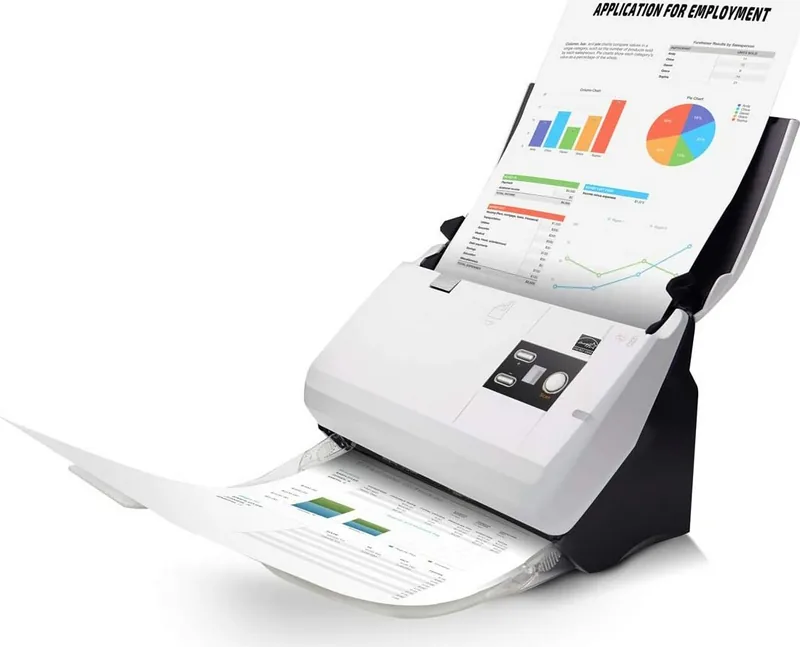
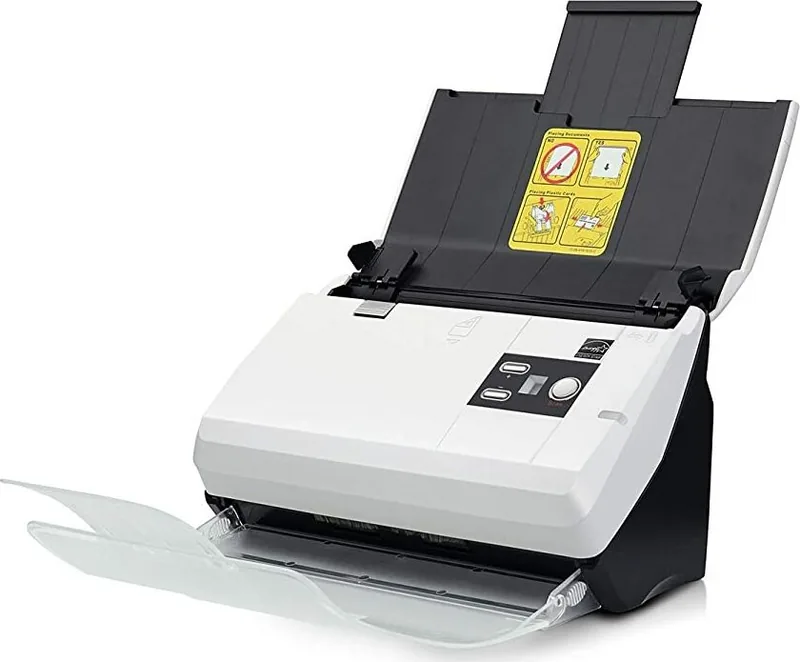
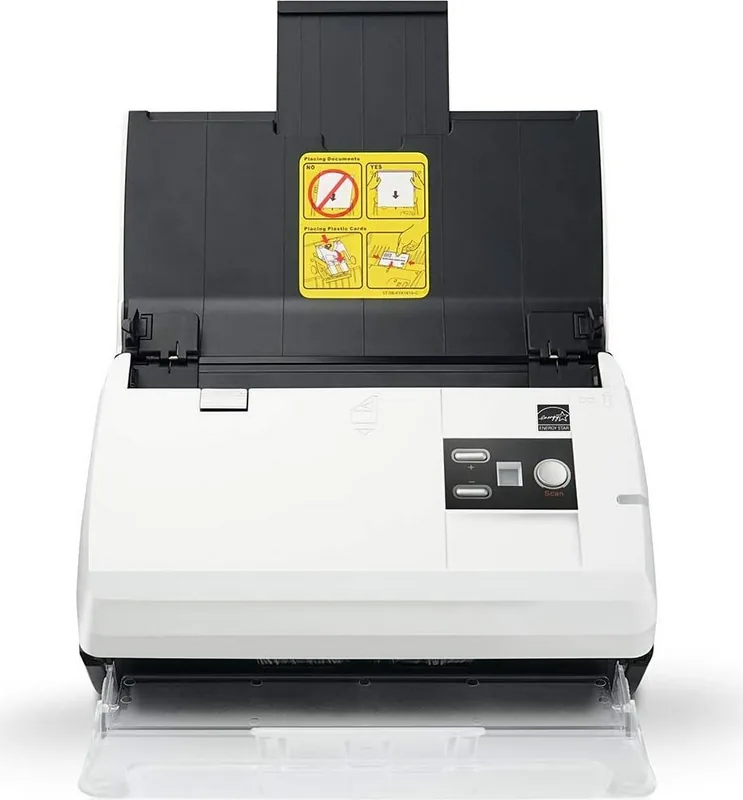
Максимизация продуктивности со сканером Plustek
Ваше знакомство со сканером Plustek SmartOffice PN30U начинается с надежного процесса настройки. Вы можете ознакомиться с подробными руководствами, чтобы обеспечить плавную работу в вашем рабочем пространстве. Устройство поддерживает гибкие варианты подключения, которые бесшовно обслуживают различные офисные среды. Подключение оборудования простое с помощью стандартных кабелей, предоставленных в упаковке. Вы можете использовать включенный кабель USB для прямого подключения к компьютеру или выбрать подключение Ethernet, если требуется интеграция в сеть. Убедитесь, что питание стабильно, подключив адаптер к стандартной розетке. После того как соединения оборудования надежны, следующий этап включает подготовку программного обеспечения. Вставьте носитель Setup/Application в ваш оптический привод, чтобы запустить последовательность установки для вашей конкретной платформы. Операционные системы Windows, начиная от XP до современных версий, таких как 10, предлагают конкретные шаги на этом этапе, которые немного отличаются в зависимости от версии. Пользователи могут столкнуться с предупреждениями безопасности, спрашивающими о проверке драйверов во время этого критического окна настройки. Игнорирование этих предупреждений позволяет установке продолжаться без препятствий и способствует продвижению рабочего процесса. Крайне важно хранить установочные носители в безопасности для будущих переустановок драйверов или сценариев восстановления. Перезагрузка машины после настройки гарантирует, что все системные настройки обновляются правильно для распознавания периферии. Пользователи сети должны проверить статус инструмента поиска сканера перед финализацией статуса соединения локально. Сохранение калибровочного листа также рекомендуется для задач обслуживания впереди, если устройство потребует повторной калибровки позже. Следование этим шагам гарантирует оптимальную производительность для эффективного оцифровки физических материалов в цифровые форматы. Руководство Plustek SmartOffice PN30U служит окончательным справочником для устранения любых потенциальных препятствий во время процесса настройки. Это руководство подчеркивает необходимость поддерживать чистый путь подключения, чтобы избежать конфликтов между портами USB и сетевыми портами одновременно. Правильная установка приводит к бесшовному процессу сканирования, соответствующему вашим ежедневным требованиям рабочего процесса. Как при работе в одиночку, так и в общей сетевой конфигурации, оборудование адаптируется к вашим потребностям с минимальными усилиями с вашей стороны. Регулярные обновления и тщательная настройка помогут поддерживать высокий уровень продуктивности, используя это надежное устройство сканера. Многоязычная поддержка гарантирует, что неанглоязычные пользователи смогут ясно следовать инструкциям по настройке на родном языке. Эта универсальность делает устройство подходящим для международных офисов с разнообразными языковыми требованиями в сети. Завершите настройку, подтвердив, что устройство отображается в настройках системы без появления кодов ошибок на экране. Последовательное обслуживание обеспечивает долгосрочную надежность для всех ваших проектов сканирования в будущем. Вы обнаружите, что мастер настройки автоматически проведет вас через процесс добавления нового оборудования. Просто позвольте системе обнаружить устройство и внимательно следуйте подсказкам на экране. Если компьютер был выключен во время подключения, подождите перезагрузки, чтобы увидеть список оборудования. Выберите рекомендованный вариант установки, чтобы обеспечить совместимость с вашей текущей средой. Установочный носитель содержит необходимые драйверы для Windows XP до более новых версий. Обратите внимание на диалог контроля учетных записей, если он появится в процессе. Помните, что запуск в качестве администратора предотвращает ошибки разрешений. Он запрашивает разрешение на продолжение настройки драйверов, что безопасно. Мастер разработан для автоматической обработки конфликтов драйверов в большинстве случаев во время установки. После установки программного обеспечения закройте все открытые приложения перед завершением мастера. Это обеспечивает чистое завершение фоновых процессов, связанных с новым сканером. Если вы столкнетесь с проблемами в сети, проверьте индикатор статуса инструмента поиска сканера. Он должен отображать Локально подключено, если оборудование работает правильно. Ваша системная панель покажет новый значок, как только распознавание будет успешным. Не смешивайте подключения USB и Ethernet, чтобы предотвратить ошибки отключения порта. Отключите кабель USB, если вы планируете использовать сетевой порт исключительно. Держите руководство под рукой для справки относительно использования калибровочного листа. Конфигурация сети требует тот же хаб для задач сканирования, чтобы функционировать эффективно в пределах комнаты. Это помогает поддерживать точность при сканировании изображений высокого качества в будущем.