
Roccat Lua Инструкция
PDF руководство · 2 страниц
Русский



Быстрая проверка
Неверный ответ, попробуйте еще раз.
Общайтесь с руководством по Roccat Lua с помощью ИИ
Получайте мгновенные ответы от ИИ из руководства по Roccat Lua
Задайте любой вопрос о Roccat Lua. Ответы основаны на этом руководстве с указанием соответствующих страниц.
Задать вопрос
Вы рекомендуете Lua?
Да НетЧасто задаваемые вопросы
Это компактная игровая мышь с тремя кнопками, ориентированная на простое управление, комфорт и быстрое переключение чувствительности. Симметричная форма делает ее удобной для использования любой рукой, а оптический сенсор настроен на отзывчивую повседневную игру.
Этот ответ полезен?
Да. Ее симметричный V-образный корпус рассчитан на комфортное использование как правой, так и левой рукой, поэтому это практичный выбор, если вам нужна симметричная мышь.
Этот ответ полезен?
Подключите USB-разъем к свободному порту USB, соединитесь с интернетом, зайдите на страницу поддержки, скачайте последнюю версию драйвера и следуйте инструкциям установки на экране. Настройка простая, но для нее нужен доступ к драйверу.
Этот ответ полезен?
Да. В Lua есть отдельная кнопка DPI, которая позволяет быстро переключаться между несколькими уровнями чувствительности. Это удобно, когда нужно перейти от точного прицеливания к более быстрому общему использованию без остановки работы.
Этот ответ полезен?
Логотип Arctic Blue придает мыши выразительный игровой вид, а эффект пульсирующей подсветки добавляет мягкую анимацию. Это в первую очередь элемент стиля, но он также помогает мыши выделяться на столе.
Этот ответ полезен?
Мини-коврик помогает создать компактную и аккуратную рабочую область, а также обеспечивает ровную поверхность для перемещения. Это хорошее сочетание с мышью, если вам нужен небольшой размер на столе и плавное ежедневное отслеживание.
Этот ответ полезен?
Преимущества и Недостатки
Преимущества

- Симметричный дизайн подходит и правшам, и левшам.
- Сенсор 2000 DPI и кнопка DPI обеспечивают быстрое изменение чувствительности.
- Мягкое покрытие и боковые вставки улучшают комфорт при длительном использовании.
- Компактный размер и комплект с мини-ковриком помогают держать стол в порядке.
Недостатки

- Только трехкнопочная схема, поэтому расширенные возможности управления ограничены.
- Для установки требуется загрузка драйвера через интернет.
- Указана совместимость со старыми версиями Windows, а не с современными системами.
- Лучше подходит для простых сетапов, чем для требовательных игровых сценариев.
Товар Характеристики
Дизайн
Универсальная (для левой и правой руки)
Кнопки
3 (всего), 2 (основные), 1 (нажатие колеса прокрутки)
Колесо прокрутки
1 x 2-позиционное
Тип сенсора
красный LED/ИК
Разрешение
2000 dpi, регулируемое
Сенсор
PixArt ADNS-3050
Частота опроса
1000 Гц (проводное USB)
Подсветка
синяя
Подключение
проводное (1,8 м), USB
Питание
USB
Размеры (ШхВхГ)
65 x 30 x 115 мм
Приблизительный объем
59 см3 (приблизительная форма)
Вес
68 г
Описание продукта
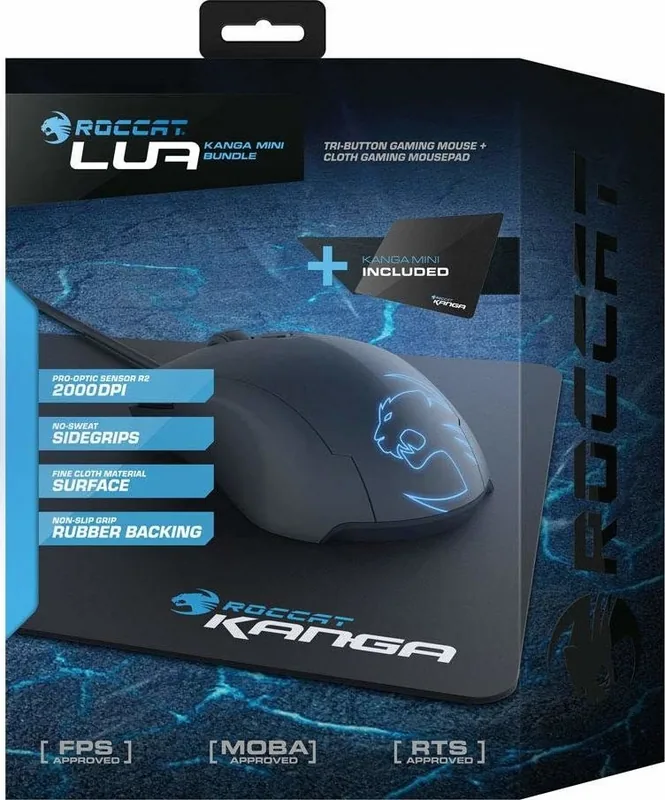
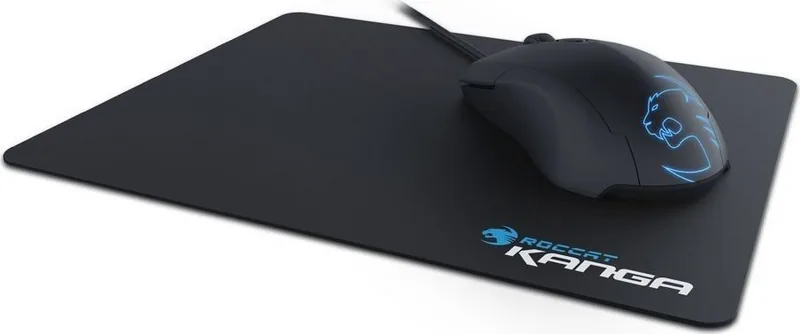
Руководство по Roccat Lua + Kanga Mousepad Mini, USB
Компактное управление с классическим ощущением
Roccat Lua — это небольшая, но функциональная игровая мышь с тремя кнопками, созданная для игроков, которые предпочитают чистое и прямое управление без лишнего. Ее симметричная V-образная форма делает ее удобной для использования любой рукой, а мягкое покрытие и боковые вставки с защитой от скольжения помогают сохранять комфорт даже во время долгих игровых сессий. В паре с Kanga Mousepad Mini комплект выглядит аккуратно, удобно для переноски и готов к быстрым движениям на небольшом столе.
В основе Lua лежит оптический сенсор 2000 DPI, обеспечивающий отзывчивое отслеживание как в повседневной игре, так и в соревновательных моментах. Отдельная кнопка DPI позволяет быстро переключаться между уровнями чувствительности — от точного прицеливания на низкой скорости до более быстрого перемещения по рабочему столу — без остановки процесса. Мышь также поддерживает частоту опроса до 1000 Гц и высокие показатели ускорения, что дает ей отклик, подходящий для легкой игровой рутины.
Дизайн прост, но не кажется пустым. Светящийся логотип Roccat Arctic Blue добавляет индивидуальности, а эффект пульсирующей подсветки придает мыши живой вид, который хорошо сочетается с современным игровым сетапом. USB-кабель длиной 1,8 м обеспечивает практичный запас по расстоянию, а настройка проста: подключите мышь, скачайте драйвер с сайта поддержки и следуйте инструкциям на экране.
Kanga Mousepad Mini дополняет этот подход компактными размерами, которые помогают держать стол в порядке и обеспечивают стабильное скольжение мыши. Вместе мышь и коврик образуют удобную комбинацию для пользователей, которым нужна надежная производительность без лишнего объема. Это особенно удачный выбор для минималистичных рабочих столов, ноутбук-станций и игроков, которым нравится легкое и эффективное оборудование.
Совместимость также практична: указана поддержка Windows XP, Vista и Windows 7 в 32- и 64-разрядных версиях, а также наличие порта USB 2.0 и доступа в интернет для установки. Это позволяет легко интегрировать Lua в более старые системы, при этом сохраняя качественный опыт для пользователей, которым нужен простой сценарий «подключил и работай». В комплекте с Kanga Mousepad Mini это становится разумным входом в игровой стиль Roccat: компактно, функционально и с акцентом на главное, без лишних дополнений.
Примечания
- Лучше всего подходит пользователям, которым нужна простая игровая мышь с быстрым переключением чувствительности.
- Симметричная форма удобна как для правшей, так и для левшей.
- Для установки драйвера требуется подключение к интернету.
- Комплект с мини-ковриком помогает сделать сетап компактным и удобным для переноски.
Поиск: 67 732 Инструкции онлайн


Введите бренд или модель