
Trust GXT 121 Zeebo Инструкция
PDF руководство · 37 страниц
Русский



Быстрая проверка
Неверный ответ, попробуйте еще раз.
Общайтесь с руководством по Trust GXT 121 Zeebo с помощью ИИ
Получайте мгновенные ответы от ИИ из руководства по Trust GXT 121 Zeebo
Задайте любой вопрос о Trust GXT 121 Zeebo. Ответы основаны на этом руководстве с указанием соответствующих страниц.
Задать вопрос
Вы рекомендуете GXT 121 Zeebo?
Да НетЧасто задаваемые вопросы
Скачайте программу конфигурации со страницы поддержки Trust по адресу www.trust.com/23091/driver. Выберите вашу операционную систему и нажмите кнопку 'Download EXE', затем запустите установщик 23091_XX.exe и откройте GXT 121.exe.
Этот ответ полезен?
Откройте ПО и перейдите в 'Base Setting', нажмите кнопку, которую хотите переназначить, выберите желаемую функцию, затем нажмите 'Apply' для обновления мыши. По крайней мере одна кнопка должна оставаться назначенной как Левая кнопка.
Этот ответ полезен?
Вы можете назначить до четырёх ступеней DPI с скоростями в диапазоне от 1200 до 3200 DPI. Цвета светодиодов привязаны к шкале DPI, поэтому каждой выбранной ступени DPI соответствует свой цвет; настройте их в 'LED Setting' и нажмите 'Apply'.
Этот ответ полезен?
Да. В разделе Macro создайте новый макрос, нажмите 'Record' для записи до 108 записей клавиш, остановите и сохраните. Затем назначьте его через 'Basic Setting' → выберите кнопку → 'Macro' → выберите макрос → 'Apply'.
Этот ответ полезен?
Нет. У GXT 121 нет встроенной памяти, поэтому все настройки хранятся в ПО на хост‑ПК и будут потеряны при подключении мыши к другому устройству.
Этот ответ полезен?
Откройте ПО и нажмите 'Reset'. Это немедленно восстановит заводские настройки; учтите, что действие необратимо и удалит все макросы из ПО.
Этот ответ полезен?
Убедитесь, что GXT 121 подключена, затем попробуйте снова запустить ПО. Если проблема не решается, переустановите скачанный EXE с www.trust.com/23091/driver или обратитесь в поддержку Trust на www.trust.com/23091/faq за помощью.
Этот ответ полезен?
Преимущества и Недостатки
Преимущества

- Семь программируемых кнопок для переназначения и макросов
- Регулируемый DPI до 3200 со светодиодными индикаторами
- Запись макросов (до 108 записей) и назначение на кнопки
- Простой интерфейс ПО для профилей, подсветки и расширенных настроек
- Доступное проводное USB‑подключение с удобством plug-and-play
Недостатки

- Нет встроенной памяти — настройки теряются при смене ПК
- Макросы нельзя сохранить/загрузить вместе с экспортом/импортом профилей
- Диапазон DPI ограничен по сравнению с более дорогими игровыми мышами
- Требуется Windows EXE‑ПО; ограниченная автономная функциональность
- Обновления ПО могут занимать ~10 секунд для применения, прерывая работу
Товар Характеристики
Ориентация для руки
правая
Комплект
7 (всего), 2 (основные), 2 (сверху), 2 (слева), 1 (нажатие колеса прокрутки)
Колесо прокрутки
1x двухпозиционное
Тип сенсора
Светодиодный-красный/ИК
Разрешение
3200 dpi, сниженное до 1200 dpi
Частота опроса
125 Гц (проводной USB)
Подсветка
красный, синий, фиолетовый, розовый
Подключение
проводное (1,8 м), USB
Питание
USB
Размеры (ШхВхГ)
67x40x127 мм
Приблизительный объем
89 см3 (приблизительная форма)
Вес
118 г
Цвет
многосветный, черный/красный
Особенности
упор для большого пальца
Описание продукта
Trust Gaming GXT 121 Zeebo Gaming Mouse, USB Руководство
Обзор
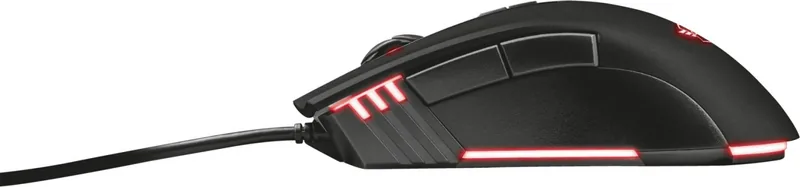
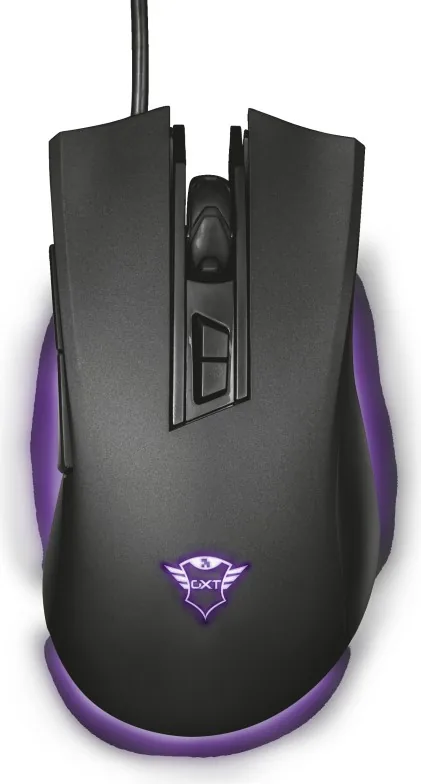
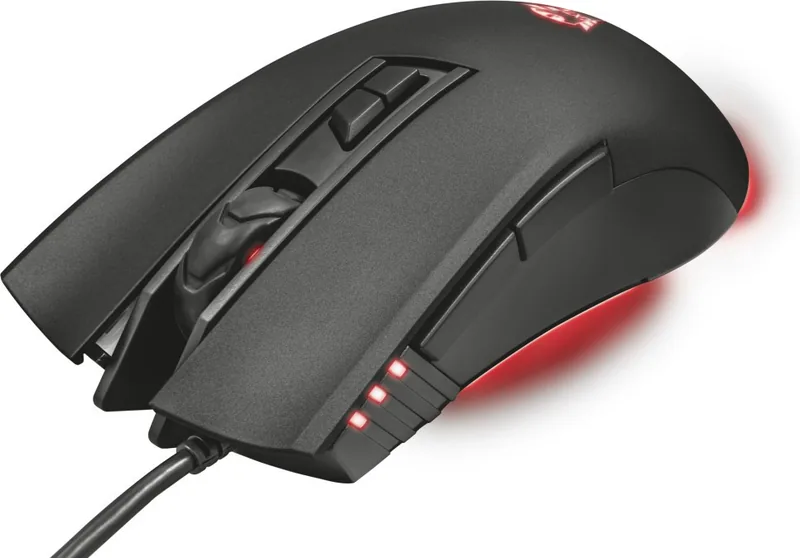
Trust Gaming GXT 121 Zeebo — доступная проводная USB игровая мышь, предназначенная для простого настраивания и надёжной повседневной работы. Она оснащена семью программируемыми кнопками, настраиваемыми значениями DPI до 3200, светодиодными индикаторами, привязанными к уровням DPI, а также программным обеспечением для управления профилями, макросами и подсветкой. Мышь подключается через USB и для расширенной конфигурации использует ПО на ПК, что делает её практичным выбором для казуальных игроков, которым нужны переназначение кнопок, макросы и подсветка без сложного обучения.
Основные функции и использование
Обычная раскладка кнопок включает левую, среднюю и правую кнопки, навигацию вперёд/назад и функции увеличения/уменьшения DPI. С помощью программного обеспечения GXT 121 (скачивается с www.trust.com/23091/driver) вы можете переназначать кнопки через интерфейс Base Setting, но как минимум одна кнопка должна оставаться левой кнопкой. DPI можно установить в пределах до четырёх ступеней (1200–3200), при этом цвета светодиодов отражают активную ступень DPI. Колёсико прокрутки может быть настроено на стандартную прокрутку или управление громкостью.
Расширенные настройки позволяют настраивать скорость мыши Windows, скорость прокрутки и опцию скорости стрельбы. ПО поддерживает создание макросов (до 108 записей клавиш), запись, редактирование задержек или действий мыши, сохранение и назначение их на любую программируемую кнопку. Профили сохраняют все текущие настройки и могут быть импортированы/экспортированы через файлы профилей (сами макросы при этом не сохраняются/не загружаются вместе с профилями). Опция сброса к заводским настройкам восстанавливает значения по умолчанию, но окончательно удаляет все макросы.
Установка и устранение неполадок
Установите, скачав EXE со страницы поддержки Trust, запустив установщик и запустив ярлык GXT 121.exe. После изменения настроек в ПО нажмите Apply, чтобы отправить обновления на мышь; обновления могут занять около 10 секунд. Учтите, что у GXT 121 нет встроенной памяти — настройки не сохраняются при перемещении мыши между разными компьютерами. Если ПО не запускается или настройки не сохраняются, убедитесь, что мышь подключена, и попробуйте снова; при неустранённых проблемах обратитесь в поддержку Trust на www.trust.com/23091/faq.
Практическое впечатление
Для игроков, ищущих бюджетную игровую мышь с настраиваемыми кнопками и простой поддержкой макросов, GXT 121 Zeebo предоставляет базовые функции в компактном USB plug-and-play исполнении. Настройка через ПО даёт гибкость, хотя отсутствие встроенной памяти означает зависимость настроек от ПК. Комбинация программируемых контролей, ступеней DPI и световой индикации делает её достойным вариантом начального уровня.
Примечания
- Программное обеспечение для полной настройки доступно на www.trust.com/23091/driver.
- Поддерживаемый диапазон DPI: 1200–3200.
- Максимальная длина макроса: 108 записей клавиш.
- Для применения изменений нажимайте Apply; подождите ~10 секунд для обновлений.
- Нет встроенной памяти — профили действуют только на подключённом ПК.
Поиск: 67 706 Инструкции онлайн


Введите бренд или модель