
Trust GXT 144 Rexx Инструкция
PDF руководство · 37 страниц
Русский



Быстрая проверка
Неверный ответ, попробуйте еще раз.
Общайтесь с руководством по Trust GXT 144 Rexx с помощью ИИ
Получайте мгновенные ответы от ИИ из руководства по Trust GXT 144 Rexx
Задайте любой вопрос о Trust GXT 144 Rexx. Ответы основаны на этом руководстве с указанием соответствующих страниц.
Задать вопрос
Вы рекомендуете GXT 144 Rexx?
Да НетВидео руководство
Выбираем Вертикальную Мышь, обзор семи с половиной моделей
Часто задаваемые вопросы
Посетите www.trust.com/22991/driver, выберите вашу операционную систему, нажмите "Download EXE", запустите установщик 22991_XX.exe, затем запустите "GXT 144 Gaming Mouse.exe" для настройки мыши.
Этот ответ полезен?
Вы можете задать до пяти уровней DPI. Каждая ступень поддерживает диапазон от 200 до 10 000 DPI и может быть включена или отключена отдельно во вкладке Advanced, затем применена к мыши.
Этот ответ полезен?
Откройте вкладку Macro, нажмите New macro, задайте имя, выберите параметры задержки и выполнения, нажмите Start Record для записи до 60 действий, Stop Recording, сохраните макрос. Затем перейдите в Main, выберите кнопку, выберите Macro, выберите сохранённый макрос и Apply.
Этот ответ полезен?
Режимы подсветки включают Steady, Breathe и Blink. Вы можете изменить яркость, скорость дыхания, частоту мигания и количество миганий, а также установить таймер подсветки. Отрегулируйте параметры в разделе цвета/подсветки и нажмите Apply для обновления мыши.
Этот ответ полезен?
Используйте иконки Import/Export в разделе профилей: выберите профиль, нажмите Export, чтобы сохранить настройку под именем, или Import, чтобы загрузить сохранённую конфигурацию. Нажмите Save/Open и Apply для завершения изменений.
Этот ответ полезен?
Убедитесь, что GXT 144 подключена, попробуйте другой USB-порт, перезагрузите ПК и снова запустите ПО. Если проблемы сохраняются, обратитесь в службу поддержки Trust через www.trust.com/22991/faq для дальнейшей помощи.
Этот ответ полезен?
Выберите профиль, который хотите сбросить, нажмите кнопку Restore и подтвердите нажатием OK. Это вернёт профиль к заводским настройкам.
Этот ответ полезен?
Преимущества и Недостатки
Преимущества

- Эргономичный вертикальный дизайн снижает нагрузку на запястье и поддерживает естественное положение руки.
- Широкий диапазон DPI (200–10 000) с до пятью программируемыми ступенями DPI для точного контроля.
- Программируемые кнопки и запись макросов (до 60 действий) для настройки игрового процесса.
- Режимы подсветки (Steady, Breathe, Blink) с регулируемой яркостью, скоростью и временными эффектами.
- Импорт/экспорт профилей и восстановление заводских настроек упрощают обмен настройками и восстановление.
Недостатки

- Вертикальная форма для правшей может не подойти левшам или тем, кто предпочитает амбидекстрные мыши.
- Полная настройка требует загрузки и установки драйвера/ПО с trust.com.
- Ограничение хранения макросов до 60 действий может быть неудобно для сложных последовательностей.
- Нет беспроводного варианта — только USB-подключение, что ограничивает отсутствие кабеля.
- Некоторым пользователям может потребоваться время, чтобы привыкнуть к вертикальному захвату и переназначенной раскладке кнопок.
Товар Характеристики
Эргономика
для правой руки (вертикальная)
Кнопки
6 (всего), 2 (основные), 3 (слева), 1 (нажатие колеса прокрутки)
Колесо прокрутки
1x 2-позиционное
Отслеживание
LED-красный/ИК
Разрешение
10000dpi, регулируемое
Частота опроса
1000Гц, регулируемая до 500/250/125Гц (проводной USB)
Подсветка
RGB
Подключение
проводное (1,8 м), USB
Питание
USB
Размеры (ШxВxГ)
78x72x121мм
Приблизительный объем
178см³ (приблизительная форма)
Вес
138г
Особенности
Подставка для большего пальца, Встроенная память, Текстильный кабель
Описание продукта
Trust Gaming GXT 144 Rexx Руководство по эксплуатации
Обзор
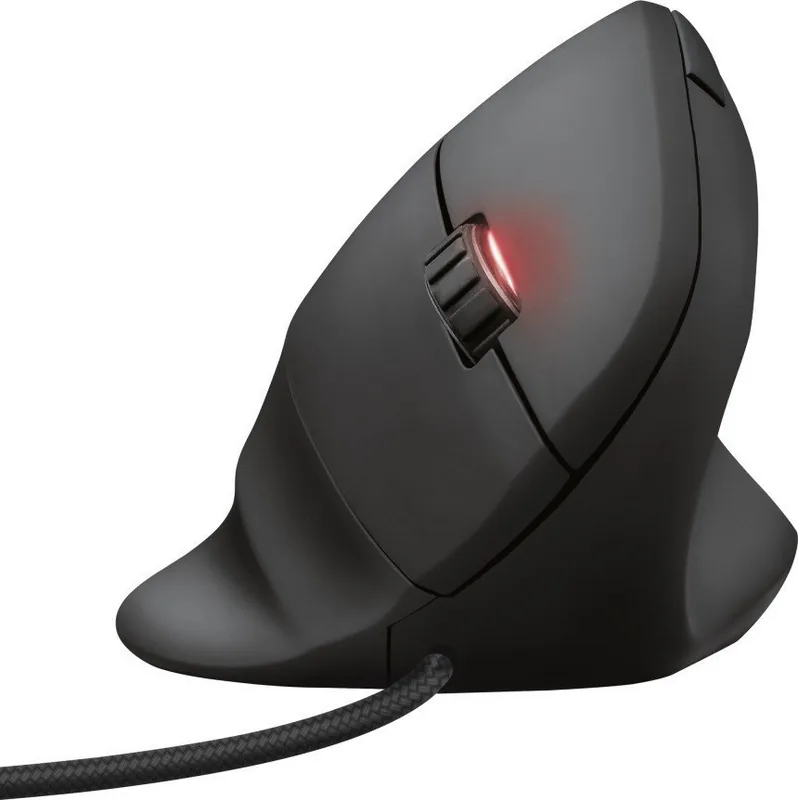
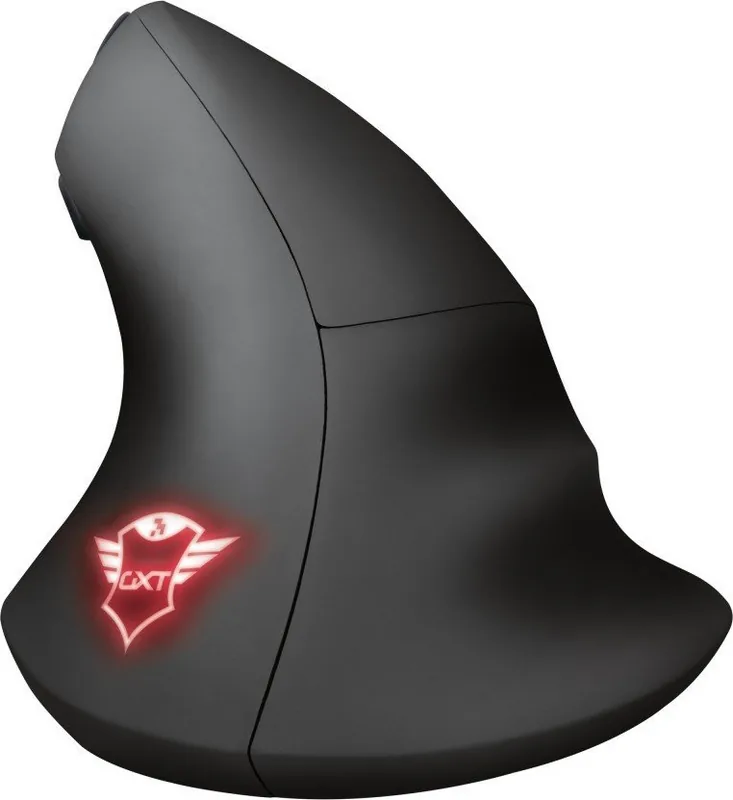
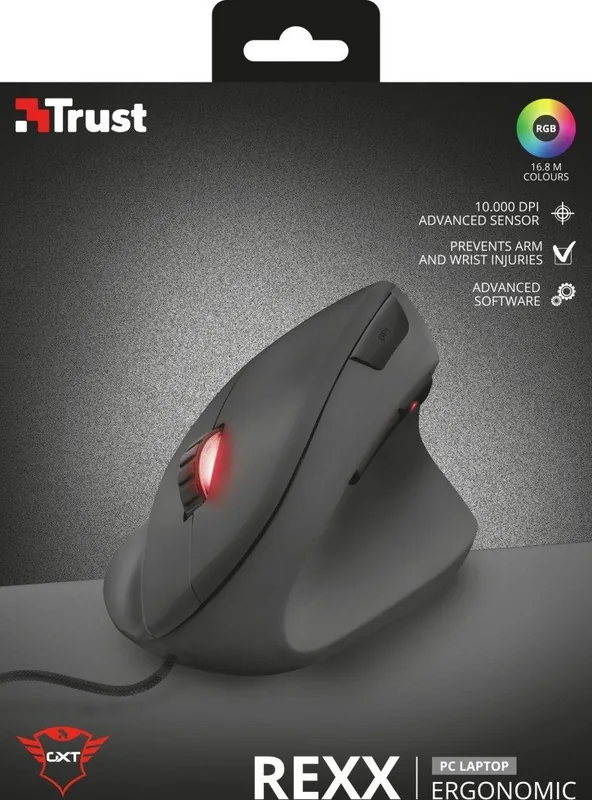
Trust Gaming GXT 144 Rexx — вертикальная USB игровая мышь, разработанная для сочетания эргономичного комфорта и настраиваемой производительности. Предназначена для правшей, снижает нагрузку на запястье за счёт естественного положения руки и предлагает продвинутые функции, такие как программируемые кнопки, регулируемый DPI до 10 000, несколько режимов подсветки, управление профилями и запись макросов через специальное программное обеспечение для настройки.
Особенности и использование
Установка проста: загрузите пакет драйверов GXT 144 с trust.com/22991/driver, запустите установщик и запустите "GXT 144 Gaming Mouse.exe" для доступа к пакету настроек. В разделе Main можно переназначать функции шести кнопок — левая, правая, средняя, вперед, назад и цикл DPI — при условии, что по крайней мере одна кнопка остаётся назначенной как Левая кнопка.
В разделе Advanced можно включить до пяти ступеней DPI (200–10 000 DPI), настроить чувствительность, регулировать скорость прокрутки и двойного клика, а также установить частоту опроса. Параметры подсветки включают эффекты Steady, Breathe и Blink с регулировкой яркости, скорости, частоты и таймера подсветки при применении настроек.
Создание макросов выполняется во вкладке Macro: создайте новый макрос, дайте ему имя, запишите до 60 действий (с возможными задержками), вставляйте события и сохраните. Назначайте записанные макросы на любую программируемую кнопку через вкладку Main. Профили можно импортировать/экспортировать и хранить локально для быстрой смены настроек; опция восстановления возвращает профиль к заводским настройкам.
Раздел с устранением неполадок охватывает распространённые проблемы, такие как невозможность запуска ПО или обнаружения мыши — попробуйте переподключить USB-кабель, использовать другой USB-порт или перезагрузить ПК. Для нерешённых вопросов служба поддержки Trust доступна по ссылке в FAQ.
Практические заметки
- USB-подключение обеспечивает автоматическое определение на большинстве систем, но установка официального драйвера открывает полную настройку.
- Экспорт/импорт профилей упрощает перенос настроек между устройствами или резервное копирование предпочтительных конфигураций.
- Подсветка и индикаторы DPI полезны при переключении DPI в игре.
Примечания:
- Максимальная длина макроса: 60 действий.
- Диапазон DPI: 200–10 000.
- По крайней мере одна кнопка должна оставаться назначенной как Левая кнопка.
Поиск: 67 706 Инструкции онлайн


Введите бренд или модель
EtId45
9 месяцев назад
Эта вертикальная игровая мышь долговечна? Некоторые отзывы упоминают, что колесико прокрутки выходит из строя через несколько месяцев или трется о кнопки. Чего мне ожидать и как это решается?
Manual.ly
9 месяцев назад
По отзывам клиентов, долговечность может варьироваться. Некоторые пользователи сообщают о проблемах с колесом прокрутки или качеством сборки уже через несколько месяцев (например, колесо становится дефектным или начинает тереться), в то время как другие описывают надежное исполнение и хорошую производительность. Если вы заметите проблемы с колесом, остановку прокрутки или необычное трение, прекратите использование и немедленно свяжитесь с нашей службой поддержки, чтобы мы могли проверить данные вашей покупки и проконсультировать по процессу гарантии/возврата. Мы также можем предложить базовые меры по устранению неполадок, такие как осмотр области колеса на предмет мусора и подтверждение того, что настройки/программное обеспечение обновлены. Если вы требовательны к качеству сборки, рекомендуем сохранить документ о покупке и проверить все кнопки и прокрутку сразу после приобретения, чтобы убедиться, что все работает как ожидается.