
Trust GXT 180 Kusan Pro Инструкция
PDF руководство · 78 страниц
Русский



Быстрая проверка
Неверный ответ, попробуйте еще раз.
Общайтесь с руководством по Trust GXT 180 Kusan Pro с помощью ИИ
Получайте мгновенные ответы от ИИ из руководства по Trust GXT 180 Kusan Pro
Задайте любой вопрос о Trust GXT 180 Kusan Pro. Ответы основаны на этом руководстве с указанием соответствующих страниц.
Задать вопрос
Вы рекомендуете GXT 180 Kusan Pro?
Да НетЧасто задаваемые вопросы
Установите ПО со страницы драйверов Trust, откройте приложение и используйте вкладки для кнопок, производительности, подсветки и макросов. После сохранения изменения применяются непосредственно к мыши.
Этот ответ полезен?
Большинство кнопок можно переназначить, но функцию левого клика изменить нельзя. Остальные кнопки можно настроить на стандартные действия или специальные функции.
Этот ответ полезен?
Мышь поддерживает пять уровней DPI. Каждый уровень обозначается фиксированным цветом LED, а уровни можно включать или отключать в настройках производительности.
Этот ответ полезен?
Да. В ПО можно записать последовательность макросов, задать задержки между действиями и сохранить ее. Макрос может содержать до 34 действий.
Этот ответ полезен?
Да. Мышь предлагает постоянную подсветку, режим дыхания, демонстрационный режим смены цветов и выключение подсветки. Также можно настроить яркость и некоторые цветовые параметры.
Этот ответ полезен?
Вы можете сохранить и управлять пятью профилями. Это полезно, если нужны отдельные настройки для разных игр или задач.
Этот ответ полезен?
Да. Функцию точности DPI можно назначить на кнопку и удерживать ее для повышения точности прицеливания или курсора в зависимости от активного уровня DPI.
Этот ответ полезен?
Преимущества и Недостатки
Преимущества

- Восемь программируемых кнопок упрощают настройку управления для игр и повседневной работы.
- Пять уровней DPI позволяют быстро подстраивать чувствительность для прицеливания, серфинга и редактирования.
- Поддержка макросов помогает автоматизировать повторяющиеся действия и экономить время в игровых командах.
- Пять профилей упрощают хранение и переключение между разными конфигурациями.
Недостатки

- Левый клик нельзя переназначить, что ограничивает полную настройку кнопок.
- Цвета индикаторов DPI фиксированы и не могут быть изменены.
- Запись макросов ограничена 34 действиями, поэтому очень длинные последовательности не поддерживаются.
- Расширенная настройка требует фирменного ПО, поэтому без него гибкость ниже.
Товар Характеристики
Эргономика
для правой руки
Кнопки
6 (всего), 2 (основные), 1 (сверхжурa), 2 (слева), 1 (нажатие колеса прокрутки)
Колесо прокрутки
1x 2-позиционное
Отслеживание
красный светодиод/ИК
Разрешение
5000 dpi, регулируемое до 100 dpi
Сенсор
PixArt PMW 3325
Частота опроса
1000 Гц, регулируемая до 500/250/125 Гц (проводное USB-подключение)
Подсветка
RGB
Подключение
проводное (1,8 м), USB
Питание
USB
Размеры (ШxВxГ)
66x40x125 мм
Приблизительный объем
86 см3 (приблизительная формa)
Вес
107 г
Особенности
Встроенная память
Описание продукта
Игровая мышь Trust Gaming GXT 180 Kusan Pro: разумный выбор для индивидуальной настройки управления
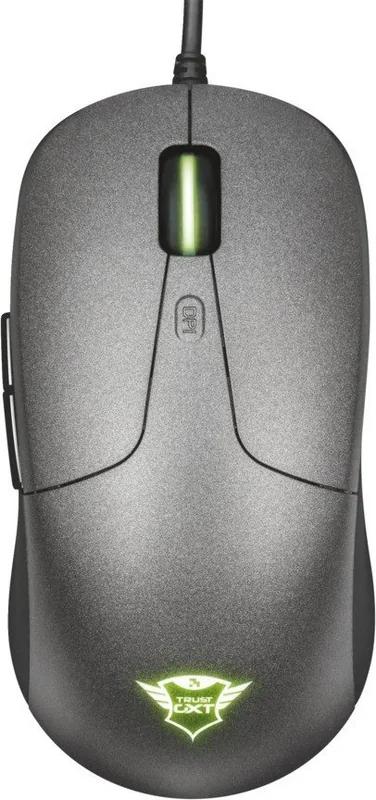
Игровая мышь Trust Gaming GXT 180 Kusan Pro создана для игроков, которым нужен больший контроль без усложнения настройки. Благодаря восьми программируемым кнопкам она дает пользователям гибкость для адаптации мыши под разные игры, рабочие процессы и повседневные задачи. Подход здесь практичный: установите фирменное ПО, назначьте функции, настройте чувствительность и сохраните предпочтительную конфигурацию. Для тех, кто ищет руководство по Trust Gaming GXT 180 Kusan Pro Gaming Mouse, самый полезный вывод — насколько много вариантов персонализации предлагает эта мышь после настройки ПО.
Один из самых сильных ее плюсов — баланс между настройкой производительности и простотой использования. Мышь поддерживает несколько уровней DPI, регулировку частоты опроса, изменение ускорения и скорости прокрутки, а также функцию точности DPI, которую можно даже назначить на кнопку. Это означает, что пользователи могут на лету переключаться от быстрого перемещения к более точному прицеливанию. Светодиодные индикаторы также позволяют легко видеть, какой уровень DPI активен, обеспечивая наглядную визуальную подсказку во время игры.
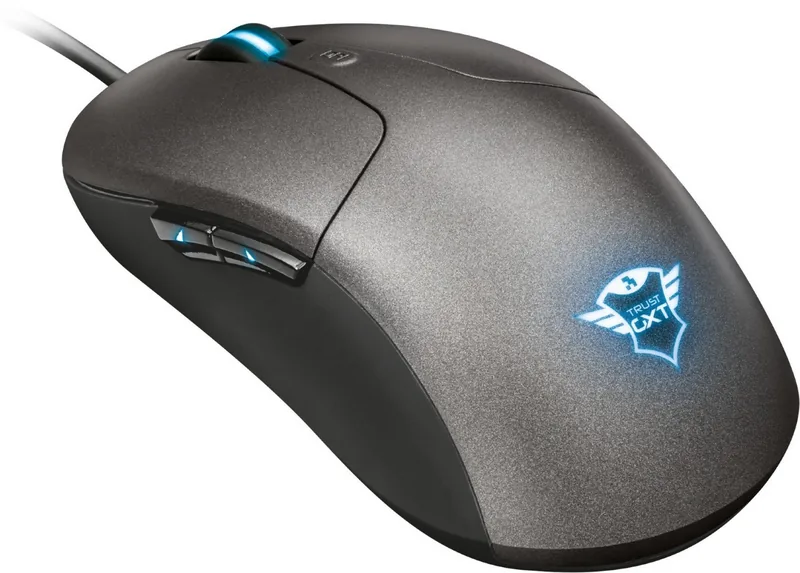
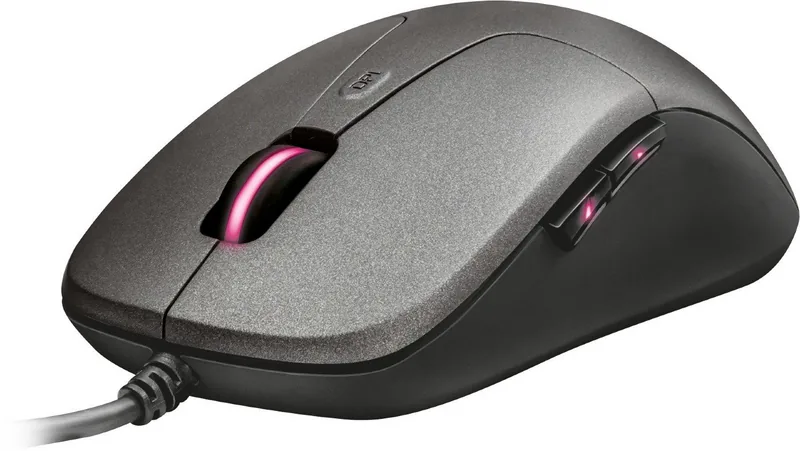
Настройка подсветки добавляет еще один уровень индивидуальности. Можно выбрать постоянное свечение, эффект дыхания, демонстрационный режим смены цветов или полностью отключить светодиоды. Хотя сами цвета активных уровней DPI остаются фиксированными, мышь все равно предлагает достаточно вариантов подсветки, чтобы подстроиться под сетап или настроение. Еще одна сильная сторона — макросы: ПО позволяет записывать последовательности действий до 34 шагов, что полезно для повторяющихся команд в играх или горячих клавиш в работе.
Управление профилями особенно удобно для пользователей, которые переключаются между разными играми или задачами. Доступно пять профилей, поэтому можно легко сохранять несколько конфигураций и загружать их при необходимости. Единственное заметное ограничение — левый клик нельзя переназначить, что часто встречается во многих игровых мышах, но об этом все равно стоит знать. Тем не менее, остальная схема кнопок остается достаточно гибкой для большинства пользователей.
В целом GXT 180 выделяется как настраиваемая игровая мышь, которая делает упор на контроль, скорость и удобство. Она подойдет игрокам, которым нужно больше, чем базовая мышь, но не нужен чрезмерно сложный процесс настройки.
Примечания
- Восемь кнопок поддерживают удобное переназначение.
- Доступно пять уровней DPI с понятной индикацией LED.
- Макросы и профили помогают разделять игровые стили.
- Некоторые цвета индикаторов фиксированы и не могут быть изменены.
Поиск: 67 732 Инструкции онлайн


Введите бренд или модель